Archive

Archive for the ‘API’ Category

PerlでGoogle Analytics API、日本語記事6本

3 月 5th, 2010


 国内記事、6本見つけました。
 PerlでGoogle Analytics APIを操作しています。


 Google Analytics Data Export API でランキング生成 - klog
 (ランキングのデモ有り)


 Google Analytics API を Perl から扱うスクリプト - ゆーすけべー日記
 (ページビューを日別でDump)


 [を] 「Google Analytics API を Perl から扱うスクリプト」の標準モジュール使用版
 (上記ソースの改造版)


 Google Analytics API を Perl で使ってみる - 髭のはえぎわ。
 (Net::Google::AuthSub、というがあるんですね)


 Google Analytics APIを使う:認証 - Using MT
 (認証に関する記事)


 PerlでGoogle Analytics API - 不思議なサービスをつくる新人プログラマーの日記
 (わかりやすい解説付き)


 Perl使いの方は、どうぞ。


yoshida , ,

WordPressの認証ページをGFCで簡単に作る方法

2 月 17th, 2010


 WordPress認証ページ作成


 WordPressページ分割機能と、Google Friend Connect(以下GFC)を
 利用しますと、簡易的な会員認証ページが、簡単に作成できます。


Google Friend Connect とは


 Googleが提供するソーシャル機能です。
 ブログ管理者であれば、サイドバーなどにガジェットという形で、
 簡単に貼り付けることが出来ます。


 Google Friend Connect


 また、Google Friend Connect(以下GFC)では、ログインしてもらうときに
 ユーザーに個人情報登録の負担をかけることなく、
 また、管理者にも個人情報保有のリスクを持たせることなく、
 会員機能を利用できることがメリットです。


 Google Friend Connect ログイン例


GFCでどんなことが出来るの?


 実装しますと、以下の機能を利用できます。


 ・サイト管理者にとって
  ・参加しているユーザーの管理
  ・(メール登録をさせていれば)メールマガジンの配信
  ・投票やコメント、イベントなどのガジェット設置
  ・会員登録時に簡単なアンケートを取ることも可能


 ・ユーザー
  ・そのサイトを利用している他のユーザーを知ることが出来る
  ・そのユーザーと友達になれる
  ・メルマガを受信したり、会員限定のイベント参加など利用できる
  ・アンケート機能では、その統計情報がわかる


 技術的にはOpenSocialを採用していますので、mixiアプリで出来るような
 ガジェット作成まではOKといったところです。


 (mixiは元々SNSなので、上記ソーシャル機能は有していますが、
 mixiアプリ内ではそこまでは出来ませんよね。その位。)


 なお、ガジェット利用だけでしたら、簡単に実装可能です。
 Google Friend Connect のサイトに行き、自分のサイトを登録、
 その後、自サイト用のコードが生成できますので、それをサイドバーなどに
 貼り付ければOKです。ブログパーツの要領で利用できます。


WordPressのページ分割機能


 さて、WordPressでは、長いエントリーを分割する機能があります。
 ※以降、<>はソース以外は、全角になっています。注意。


 エントリー内で分割したい箇所に

<!--nextpage-->

を記述します。


 次に、単一記事の投稿 (single.php)内に、以下のタグを入れておきますと、

<?php wp_link_pages(); ?>

 <!–nextpage–>が置き換えられページ分割されます。
 複数入れますと、page 1 2 3 ・・・となります。


 WordPressページ分割例

 <?php wp_link_pages(); ?>は、テンプレート内の、
 <?php the_content();?>の次あたりに入れておけば良いでしょう。


 また、記事に対するコメントを、ユーザーが投稿できるようにする
 WordPressのプラグインもあります。


 WordPress › Google Friend Connect Integration « WordPress Plugins


 コメント欄にアイコンが表示されるようになりますので、
 華やかな印象になります。


 ただ、GFCのガジェットのコメント機能に置き換わるので、
 WordPressのみで投稿されたコメントとの混在は出来ませんので、
 注意しましょう。


WordPressにアカウント認証を連動させる


 Google Friend Connectのサイトにサンプルが多数掲載されていますので、
 それらを参考に出来ます。


 さて、仕組みです。
 ・利用者がログインしなければ、「次項へはログインが必要です」と表示
 ・ログインしていれば、「次へ」のリンクを表示
  (つまり、<?php wp_link_pages(); ?>が機能するようにする)


 以下のソースでは、membersというID部分が、ログインの有無で
 表示切り替えされます。

<div id="members"></div>
<!– Initialize the Google Friend Connect OpenSocial API. –>
<script type="text/javascript">
google.friendconnect.container.setParentUrl(’/xxxxxxx/’ /* サイトのディレクトリ */);
google.friendconnect.container.initOpenSocialApi({
site: ‘xxxxxxxxxxxxxxxxx(サイトコード)’,
onload: function(securityToken) { initAllData() }});
function initAllData() {
var params = {};
params[opensocial.DataRequest.PeopleRequestFields.PROFILE_DETAILS]
=[opensocial.Person.Field.ID,opensocial.Person.Field.NAME,opensocial
.Person.Field.THUMBNAIL_URL,opensocial.Person.Field.PROFILE_URL];
/*プロパティが長いので、矯正折り返しさせてます。注意*/
var req = opensocial.newDataRequest();
req.add(req.newFetchPersonRequest(’VIEWER’, params), ‘viewer’);
req.add(req.newFetchPeopleRequest(
new opensocial.IdSpec({’userId’ : ‘OWNER’, ‘groupId’ : ‘FRIENDS’}), params),
‘ownerFriends’);
req.add(req.newFetchActivitiesRequest(new opensocial.IdSpec({’userId’ : ‘OWNER’, ‘groupId’ : ‘FRIENDS’})), ‘activities’);
req.send(setupData);
};
function setupData(data) {
viewer = data.get(’viewer’).getData();
if (viewer) {
document.getElementById(’members’).innerHTML =
‘<h4 class=nextpage><?php wp_link_pages(’before=<p>&after=</p>&next_or_number=next&previouspagelink=前へ&nextpagelink=次へ’); ?></h4>’;
} else {
document.getElementById(’members’).innerHTML =
‘<h4 class=nextpage>・・・続きは、参加(ログイン)後お読み頂けます<br/><br/>(サイドバーに参加ボタンあります。Google、Twitterアカウント等で認証可能。)</h4>’;
}
}
</script>


 プロパティが長くなってますので、上記コードを貼り付けてもうまくいかない場合は、
 公式サイトで紹介されているコードと照合し、修正してみて下さい。


GFCを利用した認証方法、その他の課題


 この方法では、簡易的な認証に留まり、
 また、WordPressのページ分割の仕様と絡み、以下の課題があります。

 ・2ページ目以降は、URLを直打ちすればアクセス可能。
 (「次へ」リンクの表示をコントロールしているだけなので)
 ・故に、2ページ目以降をブックマーク、TWEET等でもアクセスが可能に。


 したがって、有料会員といったレベルまでの運用は無理があります。


 現状では、ログインの有無で簡易的なメッセージや画像を表示させたり、
 より利便性が増すようなリンクを表示させたり・・・、と
 直打ちされたとしても、それ以上に利便性が増すような「演出」等に
 向いているのかな、と思います。
 あとは、Google Analytics のカスタム変数にログインの有無を記録しておくとか。


 また、ソーシャルと言うことでは、Facebookウィジェットも強力なライバルです。


 Facebook | Facebookウィジェット


 SNSとしては世界をリードするfacebook、そのウィジェットも軽快な印象を受けます。
 一方、GFCは「(環境次第とは思いますが)ログイン出来ない」といった声も。
 たしかに、ガジェットを入れすぎますと若干もたつく印象です。


 ただ、そういった課題はあれども、
 カジュアルに認証機能が利用できるGFCには、使い出があるのは事実であり、
 APIも利用可能ですので、それらを応用したガジェット登場は期待します。


 Google Friend Connect、皆さんも良かったら試してみて下さい。


 WordPress認証ページ作成


 ・会員機能を使ったブログ例
  F.Ko-Jiの「一秒後は未来」
  makitani.com
  Analytics Blog | Web Analytics Canada | Mobile, Social Media


 ・OpenSocial関連情報
  OpenSocial - Google Code
  OpenSocial-Japan | Google グループ
  mixi Developer Center (ミクシィ デベロッパーセンター)
  連載:OpenSocialを利用してガジェットを作ろう!|gihyo.jp … 技術評論社


 ・facebookウィジェットを使ったブログ例
  Social Media News and Web Tips – Mashable –
  Orange County Search Engine Optimization
  Nothing2Hide


yoshida

Excelマクロで取り込むGoogle Analytics

12 月 9th, 2009


 グーグルアナリティクスをexcelマクロで


 10月20日に、公開されたグーグルアナリティクスAPIを使ったExcelライブラリ。
 そのライブラリを使ったサンプルExcelファイルが公開されました。


 GA4Excel サンプル - 個人事業主のつぶやき


 使い慣れたExcelで、グーグルアナリティクスを分析できる
 という凄いサンプルになっています。


1.ダウンロード


 上記リンクをクリックしアクセスしましたら、「サンプル」というリンクを右クリックして
 名前を付けて保存

 GAPI4EXCEL 1


2.ファイルの有効化


 ダウンロードしたGAAPI_sample.xlsを開きますと、メッセージが表示されますので、
 「マクロを有効にする」にします。

 グーグルアナリティクスをエクセルで分析


3.アカウント情報を入力


 メールアドレスとパスワードを入力し、ツール>マクロ>マクロ、とし
 [実行]をクリックします。

 gapi4xls


4.プロファイルIDをコピー


 実行後、Google Analytics のプロファイルID一覧が表示されますので、
 見たいプロファイルIDの数字をコピーし、上記「profile id」欄に貼り付けます。

 gapi4xls04


5.マクロを再実行


 再びマクロを実行します。ツール>マクロ>マクロ・・・[実行]
 Google Analytics APIを介し、PVとセッション数が取り込まれます。

 エクセルでGoogle Analytics


6.日付表示を調整


 Google Analytics APIから取り込まれた日付は、エクセルで処理できる日付形式
 なっていませんので、以下のような関数を組むと良いでしょう。

=DATE(LEFT(D7,4),MID(D7,5,2),MID(D7,7,2))

 なお、セル書式で日付にしておきます。ショートカットは[Ctrl]+[1]


 excelでGoogle Analytics


7.グラフ作成


 あとは、いくらでも加工が可能ですので、グラフなどを作成しましょう。
 ここまで数分。やはり、使い慣れたExcelで分析出来るのは助かります。


 グラフのショートカットは[ALT]+[F1]
 ※棒グラフですが、あとは右クリック「グラフの種類」で変更。

 ExcelでGoogle Analytics のグラフ


 マクロまで作っていただいたtoshiyuki_saito氏には、この場を借りてお礼申し上げます。


 GA4Excel サンプル - 個人事業主のつぶやき


yoshida , ,

自分のGoogle Analyticsを公開できるSeeTheStats

11 月 30th, 2009


 seethestat1


 Google Analytics のAPIを利用して、データを取り込んで
 公開できるWebサービスが登場しました。
 すでにTwitterでも話題になっているようなので、早速試してみました。


 SeeTheStats – Really Detailed Web Traffic Statistics


 こんな感じの公開が出来ます。
 SeeTheStats - http://www.kagua.biz


サンプルサイトを見てみよう


 SeeTheStatsその1


 登録されているサイトであれば、検索してGoogle Analytics の
 データを見ることが出来ます。


 とりあえず、サンプルでいくつかのサイトが紹介されてますので、
 それらのアクセス状況を見るだけでも楽しい。


ユーザー登録してみる


 SeeTheStatその2


 ページ右上の「Register」をクリックしユーザー登録。
 このときは任意のアドレスで構いません。


 登録したメールアドレスに、認証URLが記載されたメールが届くので
 クリックして進めます(認証しなくとも進めるようですが)。


 SeeTheStatその3


自分のアカウントを認証させる


 早速、自分のGoogle Analytics のデータを公開してみましょう。
 サイトの公開データを新規作成します。
 「Create new Webstat page」をクリック。

 SeeTheStatその4


 まず、Google Analytics 認証画面に遷移しますので、「アクセスを許可」をクリック。
 このとき、Google Analytics に予めログインしていなければ、
 Google Analytics のログイン画面が表示されますので、ログインします。


 プロファイルが一覧表示されますので、公開したいプロファイルを選択します。


 SeeTheStatその5


公開設定をする~最大で6つまで表示可能


 あとは、画面にしたがって、URLを入力し表示項目を選ぶだけです。
 表示項目は最大6つまで。
 さらに、チェックした項目だけ非公開、といった設定も出来ます。


 SeeTheStatsその6


 数秒すると公開URLが表示されますので、
 クリックしますと、自分のGoogle Analytics が公開されます。


 SeeTheStatsその7


どんなふうに使えばいいの?


 これ、初めてみたとき、媒体資料にイケるのでは、と思いました。
 Google Analytics のスクリーンショットとってもいいのですが、はるかに手軽
 ま、Google Ad Plannerである程度はわかってしまうわけですが。


 で以下、PVやビジター数が多いのを見つけてみました。
 グラフをクリックで、SeeTheStatsの公開データに行きます。
 皆さんも公開してみては?!


 Beskidy - Informator turystyczny
 seethestats01


 Sadistic.pl :: Codzienna dawka czarnego humoru
 seethestats07


 EricaJoy
 seethestats06


 Jaskinia Behemota - pierwszy polski wortal Heroes of Might and Magic, Might and Magic i fantasy
 seethestats08


 Tomaszów Mazowiecki
seethestats02


 RealMadryt.pl
 seethestats03


 Jornal Tecnologia - notícias, dicas e opinião
 seethestats04


 Serwery CS 1.6 Counter-Strike Steam & Non Steam NS - Serwery CS 1.6
 seethestats05


yoshida , ,

複数プロファイルをデスクトップから管理する無料ソフト

11 月 11th, 2009


 トラックボード Google Analytics


 Google Analytics の複数プロファイルをデスクトップから管理できます。


 Trakkboard der Trakken Web Services GmbH


 紹介記事
 How to Manage Multiple Google Analytics Accounts from Desktop – Make Tech Easier


 登録サイトに行き、メールアドレスを入れれば、ライセンスキーが発行され利用できます。
 セットアップ後は、Google Analytics アカウントでログインすれば、
 上図のように、メニュー操作から簡単に、プロファイルごとのアクセス状況を確認出来ます。


 API公開後、閲覧ツールが増えてきましたね。


yoshida , ,

Google Analytics から動的にグラフ生成するソース

11 月 11th, 2009


 Analytics Chart 作成


 まずはこちらのデモを見て下さい。メニュー操作から簡単にグラフが生成されます。
 Google Analytics から値を取得して表示させています。


 デモサイト
 Dynamically Create Charts Using MooTools MilkChart and Google Analytics Example


 元記事はこちら。
 Dynamically Create Charts Using MooTools MilkChart and Google Analytics


 PHPJavaScriptを使うのですが、とてもキレイなグラフですね。
 また、こちらのエントリーではjQueryを使って、異なるグラフ生成にも挑戦しています。


 Dynamically Create Charts Using jQuery Flot and Google Analytics


 jQueryは本当に奥が深いですね。


yoshida ,

WordpressにGoogle Analyticsグラフ表示のソース

11 月 4th, 2009


 WordpressにGoogle Analytics を表示
 

レシピ


 ・PHP実行環境(Wordpressなどが動作していればまずOK)
 ・ライブラリ googleanalytics.class.php
 ・グラフ表示をさせるならば、Google Chart API


ソース

<?php
//ライブラリ読込
include('googleanalytics.class.php');
try {

//アカウント
$ga = new GoogleAnalytics('メールアドレス','パスワード');
$ga->setProfile('ga:プロファイルID');

//日付
$today = mktime(0, 0, 0, date("m"), date("d")-1,  date("Y"));
$five = mktime(0, 0, 0, date("m"), date("d")-6,  date("Y"));
$g1 = date("Y-m-d", $today);
$g2 = date("Y-m-d", $five);
$ga->setDateRange($g2,$g1); 

//Google Analytics 読込(a)
$report = $ga->getReport(
array('dimensions'=>urlencode('ga:date'),
        'metrics'=>urlencode('ga:pageviews'),
        'sort'=>'ga:date'
    )
);

//PVなど数値取得(b)
$i = 0;
$j = 0;
foreach( $report as $date => $dimensions ){
  $dd[$i] = $date;
  $i++;
  foreach( $dimensions as $metrics){
    $mm[$j] = $metrics;
    $j++;
  }
}

//グラフ表示
$d1 = $dd[5]."|".$dd[4]."|".$dd[3]."|".$dd[2]."|".$dd[1]."|".$dd[0]."|";
$m1 = $mm[0].",".$mm[1].",".$mm[2].",".$mm[3].",".$mm[4].",".$mm[5];
echo "<img style='padding-left:20px;' src='http://chart.apis.google.com/chart?cht=bhg
&amp;chs=220x110
&amp;chf=bg,s,f7f7f7
&amp;chtt=This+site+Pageviews
&amp;chco=1841CD
&amp;chds=100,1400
&amp;chbh=10,1
&amp;cht=bhs
&amp;chxt=y,x
&amp;chxl=0:|".$d1."1:|0|700|1400".
"&amp;chd=t:".$m1.
"' alt='Google Analytics Chart'/>";
} catch (Exception $e) {
	print 'Error: ' . $e->getMessage();
}
?>


ポイント


 (a)の部分までで値は取得できますので、
 グラフ表示まで必要ない場合は、(b)を修正して使って下さい。


 とりあえず日付取得は、-6とあるように、前日から6日前の
 5日間をAPIで呼び出しています。


 グラフのサンプルは、このブログの右下に実際に表示されています。
 ほんと、Chart APIは便利ですね。


yoshida , , , ,

ExcelマクロからGoogle Analytics API

10 月 20th, 2009


 excelマクロからGoogle Analytics API


 ついに、ExcelマクロからGoogle Analytics APIを利用できる
 ライブラリが登場しました。
 国産です。


 GAPI4Excel - 個人事業主のつぶやき

result = ga.GetReport(”ga:date”, “ga:pageviews,ga:visits”, “”, “ga:date”, 0, 0)

 とすると、取得可能だとか。

 APIまわりが盛り上がってきました。


yoshida , ,

担当者に絶対見てもらえるアクセス解析

10 月 20th, 2009


 担当者に絶対見てもらえるアクセス解析「世話やきアナリスト」


 Google Analytics 関連ニュースブログのカグア!は、10月20日、
 Google Analytics からデータを取得し、携帯にメール送信するサービス
 「世話やきアナリスト」をリリースしました。


 担当者に絶対見てもらえるアクセス解析「世話やきアナリスト」


 担当者の携帯に直接メール出来ることから、
 担当者に絶対見てもらえるアクセス解析サービスと紹介されています。


 また、ソースコードは無償公開され、商用利用も可能とのこと。
 また、1つAPI関連のサービスが増えました。

yoshida , ,

ソースコードも公開、PerlでGoogle Analytics API

10 月 19th, 2009


 こちらで、ソースコード付きで紹介されています。


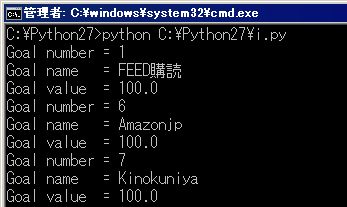
 [ゆ]: Google Analytics API を Perl から扱うスクリプト


 「Google Analytics API 経由で指定したサイトの
 過去10日間のそれぞれPVをプリント」してくれるそうです。

yoshida ,

ついに登場!Google Analytics でヒートマップ

10 月 13th, 2009


 Google Analytics でヒートマップ!!


 イベントトラッキングを使えば、出来るだろうなぁーとは思っていましたが、
 先を越されました。(泣)


 ロゴスウェア、デジタルブックFLIPPER3にヒートマップ型ログ解析を追加 - DREAM NEWS プレスリリース配信&ネット記者会見&企業アライアンス


 サイトではなく、デジタルブック閲覧状況をヒートマップ表示するものですが、
 そのエンジンにGoogle Analytics を使用されています。

 デジタルブック「FLIPPER3」からGoogle Analyticsへの送信データを拡張し、
 閲覧者がページ内のどの部分を画面表示させているかを把握できるように


 ちなみに、Google Analytics APIが公開されたときから、
 Google Analytics を表に出さない有料アクセス解析サービスが出るのでは?
 と思っていましたが、ここは

 無料でログ解析を行うことができます。

 ということですね。


ECサイト4モデル式 Google Analytics経営戦略 (ビジネスアスキー)
権 成俊 村上 佐央里
アスキー・メディアワークス
売り上げランキング: 4598
おすすめ度の平均: 5.0

5 特にEC関連中・上級者にとって価値が高い本だと思います
5 とてもいい本です!
5 ECサイトで売上を伸ばしたいときに読んでみると良い
4 4つの事例が参考になります
5 視点がECで経営戦略からグーグルアナリティクス分析の流れまでが抜群にいい


yoshida ,

Twitterに自動投稿!検索キーワードbotの作り方

10 月 13th, 2009


 Google Analytics APIからつぶやきます。TwitterBOT作成


 Google Analytics APIを使ってキーワードを取得し、その中からランダムで
 TwitterにキーワードをつぶやくBotです。
 

Google Analytics キーワードつぶやきBotレシピ


 ・Google Analytics API
 ・Twitterアカウント
 ・Bot用アイコン画像
 ・ライブラリ googleanalytics.class.php
 ・cronの使えるサーバー


Google Analytics APIの準備


 Google Analytics APIの取得については、こちらが詳しい。
 「Google Analytics API 」をPHPから便利に使えるクラスライブラリ:phpspot開発日誌


 上記ライブラリをダウンロードし、インクルード。
 とりあえず上記ライブラリを使えば、簡単にGoogle Analytics の値は取得できるので、
 あとは、TwitterAPIに渡すだけ。


TwitterAPIへの渡し方


 とりあえず、Twitterにつぶやくには、
 http://twitter.com/statuses/update.xml
 をたたけば良いっぽい。


 ただ、当ブログのサーバーでは、認証でCURLしか使えない模様。
 ここでチトつまづきました。
 でも、Twitterでつぶやいたところ、多くの方にアドバイス頂きました。多謝。


 で、あとは、サーバー側でcron設定して、
 定期的につぶやくようにすればおk。


 まあ、認証はもっとスマートな方法があると思うので、
 他のTwitter関連エントリーを、参考にしてくんなまし。


Google Analytics キーワードつぶやきBotの応用方法


 とりあえず、Google Analytics APIで取得時に、
 ‘filters’=>urlencode(’ga:keyword=@ごにょごにょ’),
 とかして、コンバージョンが高そうなフレーズのみ取得して、ストリーム系サイト
 で流しっぱなしにするのも、オサレかと。


 Twitter Stream


 サブディスプレイに表示しておいて、
 訪問キーワードを注視してれば、サイト改善の神様が下りてくるかも。


 というわけで、Botはこちらです。


 僕ちゃん (boku_chan) on Twitter


 Twitterマーケティング


ウェブ解析力 ROI(投資対効果)を最大化するアクセス解析の実践的ノウハウ90
村上 知紀 手崎 佳充
翔泳社
売り上げランキング: 19848
おすすめ度の平均: 5.0

5 わかりやすい。
5 初心者にもやさしい!
5 アクセス解析ツールが活用できる本

yoshida , , ,

カグア!の最近のニュース~APIでPV表示に対応

9 月 29th, 2009


 最近は、いろいろといじってました。
 たまには当サイトのニュースを。9月分まとめてどうぞ。


 1.サイドバートップに、前日から5日分のPV数を表示するようにしました。
 ソースは近日公開します。


 グラフ表示には、Google Chart API を使ってます。便利ですね。
 デベロッパー ガイド - Google Chart API - Google Code


 2.年末に向けてセミナーラッシュ。
 年末までセミナーの日程をつめています。とりあえず11月まで。


 3.シルバーウィーク中の当サイトのUU数。
 落ち込みは想定していたものの、SW前日もかなりの落ち込みでした。
 シルバーウィークはその前日の平日も仕事どころではない


 4.Twitterフォロアーが9月に1000を超えました。
 お蔭様でありがとうございます。それなりにつぶやいてます。
 Google Analytics 活用塾のTwitterアカウント フォロアー1000を超えました


 フォロー、リムーブはお気軽に。
 Yoshihiko Yoshida (kagua_biz) on Twitter


 5.Twitter公式企業アカウントになりました。
 ちょっとやりすぎかとも思いましたが、講師業メインなのでまぁいいかな、と。
 twitter公式企業アカウント: kagua_biz


 年末まであっという間ですよね。

yoshida , ,

mixiアプリにも!Google Analytics 実装3つの事例

8 月 28th, 2009


 Google Analytics APIを使って、mixiアプリやガジェットなどに
 実装しようとする報告が見られるようになりました。


iGoogleのガジェットにグーグルアナリティクス
 こちらによると、作ったiGoogleガジェット(Google Code)にGoogle Analytics を組み込むための
 tipsが紹介されています。

 iGoogleガジェットでGoogle Analyticsを利用する方法 - F.Ko-Jiの「一秒後は未来」


OpenSocialアプリでグーグルアナリティクス
 MySpaceなどのOpenSocialアプリケーションでも、Google Analytics を
 組み込めるようです。

 OpenSocialアプリからGoogle Analyticsを利用できます - OpenSocial-Japan | Google グループ


mixiアプリにグーグルアナリティクス
 最近公開されて話題になっているmixiアプリですが、すでに実装したとのこと。

 mixiアプリなど OpenSocial アプリでアクセス解析する方法(ラボブログ)

 mixiアプリの作者によると、ブログで結果報告もするようなので、楽しみですね。
 (ただしログ取得できていればとのこと)

yoshida

国産のGoogle Analytics APIツールが登場

8 月 25th, 2009


 今までも、実験的にAPIを実践したり、自社ツールに組み込んだりという
 事例がありましたが、解説付きでシンプルなツールは初めて。


 よねおブログ - yone3.net -: Google AnalyticsのAPIツールを公開します。


 Google Analytics APIでどういうことが出来るのか、
 を知るにはとてもわかりやすいツールになっていると思います。

yoshida

Flashゲーム制作にGoogle Analyticsを

8 月 18th, 2009


 FLASHゲームに、Google Analytics を組み込むときに
 便利そうなライブラリが紹介されていました。


 Phil’s Game Development Blog: How to Use Google Analytics in a Flash Game


 ライブラリを読み込めば、オブジェクト生成し簡単に使えるんですね。
 Flashゲームの分析に便利かもしれません。

yoshida ,

FlashでGoogle Analytics APIに接続するPHPコード

8 月 13th, 2009


 FlashでGoogle Analytics APIを使うためのコードが紹介されていました。


 How to connect to Google Analytics Data API in Flash | AS3 connects GData | zedia flash blog


 curl.phpというクラスを使うことで、2つのシンプルなコードになっています。
 AIRアプリケーションで使うコードについては、こちらにエントリーがありました。


 How to connect to Google Analytics Data API in AIR | zedia flash blog


 Flashを使ったWebサービスが登場する日は近いかもしれません。

yoshida ,

GAで500件以上のキーワードを調べる2つの方法

8 月 11th, 2009


 グーグルアナリティクスで500件以上、キーワードを取得したいときがあります。
 しかし、標準メニューでは、500件までしかありません。
 今回は2つの方法をご紹介します。


CSVダウンロードを使う


 Google Analytics で500件以上のキーワードを調べる


 How to Export Keywords to a CSV - Exporting Analytics Data to CSV Files Tutorial | WordStream


 トラフィック>キーワードで、キーワードを表示させ、
 URLに、&limit=1000を追加し[ENTER]。


 画面上では1000件表示されませんが、エクスポート>CSVで、
 ダウンロードしたExcelファイル(CSV形式)では、ちゃんと1000件キーワードが出力されています。


 ただし、この方法は、エクスポート>CSV形式(Excel)には、
 対応しておらず文字化けを起こす可能性があります。


PHPライブラリを使いキーワードを取得する


 Google Codeで以下のPHPライブラリが公開されています。


  gapi-google-analytics-php-interface - Project Hosting on Google Code

 Google Analytics APIライブラリを使って、キーワードを500件以上調べる


 こちらを使いますと、簡単にディメンションなどの数値にアクセス可能
 ダウンロードしたファイル郡にはサンプルコードも含まれていますので、少しいじれば
 上図のように500件以上のキーワードが取得可能です。


Google Analytics APIライブラリ関連情報まとめ


  gapi-google-analytics-php-interface - Project Hosting on Google Code
 (Google Code、GAPIライブラリのダウンロードページ)

 Dimensions & Metrics Reference - Google Analytics - Google Code
 (ディメンションとメトリクスの組み合わせリファレンス)

 サイト構築日記 » GAPI(Google Analytics API PHP Interface)基本 便利なphpライブラリ,API
 (GAPIの解説、ダウンロードから認証のソースまで紹介)

 Google Analytics Data Export API - サイブリッジラボ
 (GAPIの解説、計算方法など紹介)

 「Google Analytics API 」をPHPから便利に使えるクラスライブラリ:phpspot開発日誌
 (GAPI以外のライブラリの解説)

yoshida , , , , ,

APIで取り出した時刻情報は86400で割るとイイ

8 月 10th, 2009


 Google Analyticsの DATA Export Groupで時刻の表示形式について
 やりとりがされていました。


 Help me - GA Data Export API|Google Groups


 metricsの “ga:timeOnSite”などの表示形式が合わない、とのこと。
 そこで、提案されているのが、エクセルでの集計。
 Excelで時刻表示を正しくする計算式が紹介されています。
 

  Convert Seconds to HH:MM:SS ??? - MrExcel Message Board


 この投稿では、86400で割るとイイよ、と書いてあります。
 1日の秒数なのですが、それで割った後”hh:mm:ss.”というフォーマットにすると良いと。


 以前、当ブログでも紹介した、時間表示を見やすくするためのExcelの
 関数式を紹介していました。どの国でもExcel活用は重要なのですね。


 =TEXT(K2/24/3600,”[h]:mm:ss”)


 よろしければこちらの記事もどうぞ。

 Excelで時間帯別セッション数を集計しブログの更新時間を検討する

yoshida , , ,

Google Analytics API を使ったデータ出力

8 月 5th, 2009


 Google Code で、Google Analytics APIを使ったデータ取り出し
 サンプルが紹介されています。


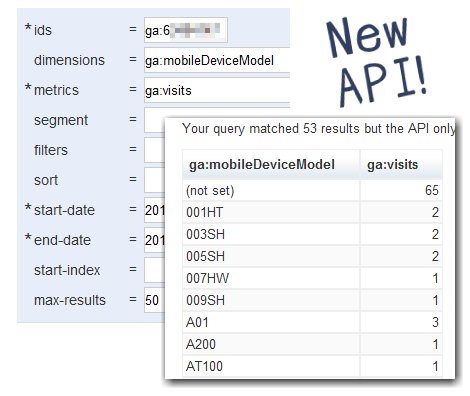
 Data Feed Query Explorer - Google Analytics - Google Code


 画面右上の「Authenticate with Google Analytics」をクリックします。
 すると、すでにGoogle Analytics にログインしていれば、「アクセスを許可」することで、
 利用できるようになります。

 Google Analytics APIを使ったデータ取り出し Data Feed Query Explorer


 認証後、プロファイルを選び、dimentionsmetricsを選択。
 「GetData」をクリックしますと、画面下にデータが表示されます。

 Google Analytics API利用 Data Feed Query Explorer


 期間指定や、出力数なども設定できますので、便利です。
 以下、試してみてはいかがでしょうか。

 Data Feed Query Explorer - Google Analytics - Google Code

yoshida , ,