Archive

Archive for the ‘運用テクニック’ Category

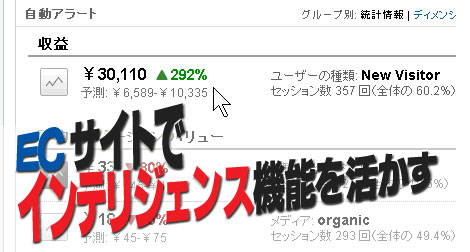
ECサイトでインテリジェンス機能を活かす5つのヒント

11 月 17th, 2009


 ECサイトでインテリジェンス機能を活かすには?


 前回の記事で、思いの外好評だったインテリジェンス機能ですが、
 海外でも早速、活用関連エントリーが投稿されています。


 eCommerce Blog | Google Analytics for Online Retailers - Intelligence & best practices |US & India eCommerce | Commercewiki


 こちらでは、インテリジェンス機能をECサイトで活かすヒントが紹介されています。


 1.特定の製品またはカテゴリのCV率変化
 2.サイト内検索で結果がゼロのとき(おそらくCVか何かに設定しておけば利用可能)
 3.リスティング広告の効果
 4.ソーシャルメディアからの影響
 5.コンバージョン率の低下


 どれも頷いてしまう項目。
 あなたならどんなアラートを作りますか?


yoshida , , ,

11ヶ月前と12ヶ月前を見よう+追記有り

10 月 16th, 2009


 アクセス解析を生かしたブログ運営

 ブログ運営をするときに、過去のアクセス解析をすると
 役立つ場合があります。


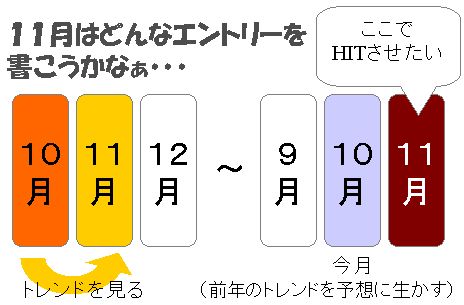
 「来月どんな記事を書こうかなぁ」というときに、
 期間指定して、11ヶ月前と12ヶ月前を確認します。


 増えている検索キーワードなどがあれば、
 そのトレンドを予想に生かし、来月の記事を書けばいいわけです。


 増えそうなキーワードを先読みして記事を書く、ということですね。


 追記:そもそもアクセスされていないキーワードについては、わからないので、
 キーワードツールなどで定期的にストックしておいたキーワードトレンドを
 参考にするか、Google Insights for Search などで、
 トレンド予想をすることが肝要かも。


 Google AdWords :キーワード ツール
 Google Insights for Search


yoshida , ,

公開14連発!アドバンス セグメント&カスタムレポート

10 月 15th, 2009


 アドバンス セグメントとカスタムレポート、Google Analytics で共有


 Google Analytics で、アドバンス セグメントとカスタムレポートが
 共有可能になったようなので、シェアします。


 以下リンクをクリックするだけで、完成したアドバンス セグメントや
 カスタムレポートの作成画面に移動しますので、そのまま保存すれば
 以後あなたのレポート画面で自由に使えます。


アドバンス セグメントでターゲットを絞り込もう


 滞在時間1分以上のセッション
 (滞在時間が長いということは、それなりに興味があるはずなので、
 その訪問の検索キーワードを見て、そのキーワードに広告入札し、
 さらなる集客を期待します)


 iPhone等スマートフォン
 (アーリーアダプタ層の必携ツールになったスマートフォン。
 iPhone、Androidユーザーのニーズを探りましょう)


 web系RSSリーダー経由
 (RSS経由のトラフィックはURL生成ツールを使えば簡単に識別
 出来るのですが、そういった仕掛け無しでフィード経由を知りたい人向け)


 有料広告経由
 (有料広告経由のトラフィックを絞り込み)


 はてな等CGM経由
 (はてなやTwitterなど、CGM系のトラフィックを分析したい時に)


 検索経由で直帰しているセッション
 (検索経由で訪問、しかし直帰、というセッション中に
 逃したくないターゲットキーワードがあれば改善をしたい)


 2ページ以上閲覧してくれている新規セッション
 (2ページ以上見てくれている人は、どう見ているのか。
 リンクは、サイドバー?文末?等クリック誘発のヒントがわかるかも)


 勿論、これ以外には

 ・ターゲットキーワードでの訪問
 ・コンバージョンセッションでの絞り込み
 ・ドメインや地域など特定条件

 など、あなたのビジネスに関係する絞り込みを考え、
 いろいろとセグメンテーションしてみましょう。


カスタムレポートで成功パターンを見つけよう


 アクセス元ドメイン
 (カスタムレポートにしか無い項目。B2Bでアクセス元企業が
 わかると都合が良い場合にどうぞ)


 都道府県別>都市
 (これもカスタムレポートでしか見られない項目。ネットショップで
 送料計算のシミュレーションなどに使えるかも)


 キーワードごとの成績
 (ドリルダウンすると参照元が。CPC広告の参考に)


 日ごとの成績
 (グラフからも4項目までなら推移がわかりますが、
 より詳細に数値を一覧したいときにどうぞ。)


 貢献している閲覧開始ページは?
 (どのページから閲覧されるとコンバージョンするのか?
 成功パターンを見つけたいときに)


 どの検索エンジンに注力すべきか
 (参照元ごとの成績。CVが少ない検索サイトにはCPC広告を
 出稿してみるのも良い?!)


 サイト内検索キーワードごとの成績
 (ウェブアナリスト大内氏直伝ユニクロメソッド。
 onClickにサイト内検索キーワードを予め割り振ってあれば、
 それらのCVや収益を見られます。)


 ユニクロメソッドbyウェブアナリスト大内氏


 eコマーストランザクションやイベントトラッキングを
 設定しれあれば、横軸の指標はコンバージョン数
 でなくても構わないでしょう。
 (タブで切り替えるという手もありますが)


 また、上記アドバンス セグメントとカスタムレポートを組み合わせつつ、
 さらに期間で絞り込んだり、比較したりすると
 ヒントが見えるかもしれませんね。


参考リンク


・Google AnalyticsでSEO | Web担当者Forum

 ページ遷移に着目したサイトのナビゲーション改善
 アドバンスセグメントで特定ユーザーの行動を探ってみよう
 Google Analyticsで試してみたいアドバンスセグメントの設定の例
 アドバンスセグメントでとことん絞り込む Google AnalyticsでSEO


・カグア!Google Analytics 活用塾:事例や使い方

 イベントトラッキングで絞り込めるようになったYO!
 絶対に直帰して欲しくないユーザーを捕らえるには?
 アドバンス セグメントの使い方~特定ドメインで絞込む

 カスタムレポートを使って都道府県別セッションを調べる
 Google Analyticsで「なかのひと」みたいなアクセス解析をする
 Excelで時間帯別セッション数を集計しブログの更新時間を検討する


 Google Analytics の設定はこちら

yoshida ,

イベントトラッキングによる曜日毎の売上げ集計

10 月 7th, 2009

Google Analytics による曜日集計1
イベントトラッキングによる曜日ごとの売上げ集計
Google Analytics を使った曜日集計


曜日毎の売上げ集計レシピ


 Google Analytics 単体では、「曜日」の集計は出来ませんので、
 JavaScriptを使って曜日情報を取得します。


 ・イベントトラッキング
 ・JavaScript
 ・eコマーストランザクション


イベントトラッキングによる集計


 eコマーストランザクションを、カートやページの最終ページ内ソースに組み込み、
 そこでイベント集計します。


 イベントトラッキングについてはこちらで詳しく解説しています。
 イベントトラッキングの使い方、まとめ10+事例


 取得した曜日情報を、イベントトラッキングのカテゴリーやラベルに代入すれば
 曜日ごとの集計が可能です。


曜日毎の集計結果デモ


 具体的には下図のようなアクセス解析が出来ます。


 利用シーンとしましては、以下のような活用が考えられます。

 ・曜日毎の滞在時間を見て、滞在時間の多い曜日にセールを開催する。
 ・曜日毎の売上げを見て、売上げの少ない曜日にテコ入れをする。
 ・コンバージョンの低い曜日のリスティング広告文を変えてみる。


 曜日は利用者のライフスタイルと深く関わるため、
 効果的なサイト運営が可能になるかと思います。

 イベントトラッキングによる曜日毎のセッション数

 イベントトラッキングによる曜日毎のセッション数

 イベントトラッキングによる曜日毎の売上げ

 イベントトラッキングによる曜日毎の売上げ


 当ブログは、より高度なトラッキングをしてみたい企業様からの
 お問い合わせを受け付けています。

 技術情報お問い合わせ

yoshida ,

イベントトラッキングで絞り込めるようになったYO!

7 月 29th, 2009


 Google Analytics 公式ブログにて発表されていましたが、どうやらアドバンス セグメントで
 イベントトラッキングが使えるようになった
ようです。

 確認したところ日本語版でも対応していましたので、早速試してみました。

  ◆目次◆
   ・イベントトラッキングとは
   ・イベントトラッキング、その本当の実力とは
   ・イベントトラッキングの事例
   ・実践!イベントトラッキング&アドバンス セグメント
   ・まとめ
 

イベントトラッキングとは~Webページの様々なイベントが取得可能に


 ページが読み込まれたとき、リンクがクリックされたとき、メニューを選択したとき・・・
 などWebページでは様々なイベントが発生しています。


 それらをカウント出来るのが、イベントトラッキングです。
 それらのイベントに、Google Analytics で記録時に新たに任意の名前をつけられます。


 コンテンツ>イベントのトラッキング、それらの集計が見られます。

 イベントトラッキングを使い、より高度なアドバンス セグメント利用が可能に その1


 公式ヘルプでは、Flashビデオの再生と停止などのボタンに組み込み、
 ユーザーの利用状況を計測する、といった事例が紹介されています。


 このように、ページが表示される(pageview)以外にも記録を取ることが出来る、
 それがイベントトラッキングです。


 参考:イベントトラッキングの使い方、まとめ10+事例


イベントトラッキングの真価は、カジュアルな属性定義が出来るところ


 イベントトラッキングは上記のような使い方以外にも、様々な利用の可能性があります。


 実はこれまでは、変数のように自由に使える値は、ユーザー定義しかありませんでした。
 (その値はユーザー>ユーザー定義、で操作し閲覧可能。)


 例えば、リファラからキーワードの順位取得をし書き込んだり、
 フォームで選んだ属性を記録し絞り込みに利用したり、など。
 ユーザー定義で記録した属性は、さまざまな分析で利用が可能なのです。


 参考:外部リンク
 Google Analyticsの「ユーザー定義」レポートの設定方法

 Google Analytics のユーザー定義を利用したサイト最適化
 「Google Analytics」のユーザ定義
 Google Analyticsの「ユーザ定義レポート」をリスティング広告へ活用しよう!
 Google Analyticsで検索順位を調べるフィルタ設定


 しかし、イベントトラッキングは、ユーザー定義以外にも、
 ユーザーが自由に書き込める場所を提供してくれました。


 たとえば、問い合わせフォームの送信完了ページに、以下のように記述します。
 (Google Analytics のトラッキングコードはga.jsにしている必要があります)


 記述書式:_trackEvent(カテゴリー, アクション, ラベル*, 値*) *任意追加


 記述例:
 <script type=”text/javascript”>
 try {
 var pageTracker = _gat._getTracker(”UA-xxxxxx-xx”);
 pageTracker._trackPageview();
 pageTracker._trackEvent(’200907′,’cvr’,'toiawase’);
 } catch(err) {}
 </script>
 ※太字部分のみ追加します。<>は全角で掲載しています。


 例えばこうしますと、2009年7月というカテゴリー名で、
 cvrというアクションで、toiawaseラベルでカウントしてくれます。


 ・・・というと何だかよくわかりませんが、toiawaseというイベントがページとは別に、
 1件カウントされた、と思えば良いのです。
 (これはイベントととしてカウントされていますので、PVには影響が出ません。)
 コンテンツ>イベントのトラッキング>ラベル、等の操作で確認できます。


 これらのカテゴリーやアクション、ラベルは、任意に設定が可能です。
 ですので、実質ユーザーが利用できる変数が増えたと言っても良いのではないでしょうか。


 なお、ユーザー定義がクッキーを利用し値を2年間保持できるのに対し、
 イベントトラッキングは訪問時ごとに関連付けられます。
 (例:3ヶ月前イベントトラッキングされた人が、今度のアクセスでどういう
 ページを見たか調べる >>出来ません)


さらに真価を加速させるアドバンス セグメントの対応


 そして更に、今回のアドバンス セグメントの対応により、分析の幅が広がりました。


 というのも、前述のように自由なカウントが出来、それを元に絞り込める
 (アドバンス セグメント)わけですから、以下のような分析が(今まででも同様の
 操作はそれなりには可能だったわけですが)容易になります。


 例1:問い合わせ完了した人が、どういうページを見ているか
 (問い合わせ完了ページにイベントトラッキングを仕掛ける)


 例2:外部リンクのカウントをし、どのリンクが人気があるか
 (<A>タグに、onClickイベントで仕込みます。イベントなのでPVに影響も出ず◎)
 参考:外部リンク アフィリエイトで稼げるキーワードを見る方法


 例3:ダウンロード数を測り、その利用者の見たページを調べる
 (PDFなどのダウンロードの<A>タグにonClickを仕掛けます。その際に、onClick=”pageTracker._trackEvent(’download’,'pdf’,this.href);”)などと
 Javascriptのメソッド等を記述可能です)


 このように仕込みましたら、イベントをアドバンス セグメントで絞込み、
 動向を分析すれば良いのです。


実際に、イベントをアドバンス セグメントで絞り込み解析してみる


 では、早速イベントを仕掛け、アドバンス セグメントで絞り込んで見ましょう。

 例えば、問い合わせ完了ページにイベントトラッキングを組み込み、
 そして、問い合わせが完了したのはどの時間帯が多いのか、アドバンス セグメントを作成し
 分析してみます。


 アドバンス セグメント>アドバンス セグメントを新規作成

 イベントトラッキングを使い、より高度なアドバンス セグメント利用が可能に その2


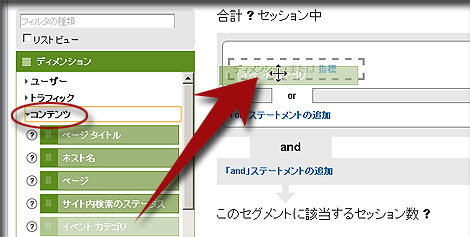
 例えば、ディメンション>コンテンツ>イベントのカテゴリー、をドロップ。

 イベントトラッキングを使い、より高度なアドバンス セグメント利用が可能に その3


 値の▼をクリックし、絞り込みたいカテゴリーラベルを選択。

 イベントトラッキングを使い、より高度なアドバンス セグメント利用が可能に その4


 アドバンス セグメント名を入力し、「セグメントのテスト」をクリック。
 抽出数を確認したら、「セグメントの作成」をクリック。

 イベントトラッキングを使い、より高度なアドバンス セグメント利用が可能に その5


 アドバンス セグメント管理画面に戻ったら、「レポートに適用」をクリック。


 表示されたレポートは、既にアドバンス セグメントで絞り込まれた
 セッションのみが表示されます。ですから、いかようにも分析が可能です。


 例えば、ユーザー>ユーザーの傾向>セッション数、を選び
 「時間別」をクリックします。
 すると、このイベント発生の多い時間帯は、9時と16時だということがわかります。

 イベントトラッキングを使い、より高度なアドバンス セグメント利用が可能に その6


 この絞込み例は、他の機能でも出来そうですが、
 前述のように、その値に変数を使えたり、分類が出来たりするところが
 イベントトラッキングの利点かと思います。


 絞り込み後は、地域を調べたり、人気ページ(上位のコンテンツ)を調べたりと、
 様々な分析が可能になります。


イベントトラッキング&アドバンス セグメントまとめ


 ・イベントトラッキングに対応したアドバンス セグメントは便利。
 ・イベントトラッキングは、カジュアルに利用可能な変数のようなもの。
 ・さらにイベントトラッキングの値には、メソッドや変数なども指定可能。
 ・いろいろなイベントにイベントトラッキングを仕込もう。そうすれば分析が可能。


 なお、<A>タグなどにイベントトラッキングを仕込むときは、その上部にトラッキング
 コードが記述されていませんと、正しく動作しませんので気をつけましょう。


 イベントトラッキングを知らない人向けにも、わかりやすく書いてみました。
 より多くの方にこの記事が有用だと思われましたら、

yoshida ,

イベントトラッキングでJavaのバージョンを取得するコード

7 月 28th, 2009


 Webページ内のイベントをトラッキングできるtrackEvent()メソッド。
 FLASHもさることながら、JAVAも勿論、トラッキングできます。


 詳細は以下のページから。


 Where cows roam free…: Tracking Java Versions using Google Analytics (part 2)


 JAVAのバージョンを取得し、イベントトラッキングに収納しています。
 これで、バージョンごとの分析が出来そうですね。


 ソースコードも公開されています。


 jre-analytics.js - jre-analytics - Project Hosting on Google Code


 Googleコードでは、様々なコードが検索できますので、FlashVideoをイベントトラッキングできるソースなども見つかります。お試し下さい。


yoshida ,

新規ユーザーの直帰率を13%改善した3つの方法

4 月 30th, 2009

ブログ更新も大変ですよね。Google Analytics の漫画です

 新規ユーザーの直帰率を下げて、多くのページを見てもらいたい、と願う人は多いのではないでしょうか。


 当ブログでは、グーグルアナリティクスの解析結果を見て、常にいろいろと試していますが、
直帰率を下げるのに効果があった、そう思われる改善策があり
今回シェアしたいと思います。

 1.話題のテーマで記事を連投する
 2.圧倒的な即効エントリー
 3.「つかみ」はもの凄く大切


新規ユーザーの直帰率が下がった


 当ブログは、以前紹介したフィルターを使って新規ユーザーを絞り込む方法を使ってログ分析をしています。


 新規ユーザーの、今週と先週の直帰率の推移です。
今週は先週に比べ直帰率が平均で13%も下がりました
 多くの数値で、軒並み良い結果でした。※1

 直帰率 -13.46%<週の平均で、13%も下がってます
 セッション +40.39%
 ページビュー +45.18%
 平均ページビュー +3.41%
 平均サイト滞在時間 -9.96%
 ※2

 いろいろな要因はあるかと思うのですが、思い当たることがありました。

話題のテーマで記事を連投する

話題のテーマで関連エントリーを連投する

 先週から今週にかけて、Google Analytics関連の超ホットなトピックとして、
 Google AnalyticsAPIの公開がありました。


 これについて、速報も含め、じつは3本も連続投稿しました。


 SEOのみに興味のある人、プログラミングに興味が無い人、
 いろいろな読者がいる中で、同一テーマ、しかも開発者向けのネタを3連投!
 さすがに、どうかと思いましたが、さすがに矢継ぎ早に3つも投稿をしますと注目されるようで、


 結果としてブックマークされ、
 新規ユーザーが増え、他のAPI関連記事が読まれ、直帰率が下がる結果に。
 連投したことにより、当ブログの「最近のエントリー」にも露出してましたし。
 (取り上げているブログもまだ少なかったというのもあるかとは思います)

圧倒的な即効エントリー

圧倒的に即効エントリーします

 とにかく最新のネタを、というのはブロガーにとって基本かと思います。
 しかし、ここで言いたいのは「圧倒的な」即効エントリーということです。


 どれくらい圧倒的かと言うと、有名ブロガーさんよりもすぐに書く、というスピード感です。


 先週、発足記念交流会のあった「アクセス解析イニシアチブ」さんの記事を、
 会が終わった後、すぐにエントリーしました。


 どれくらい即効かと言いますと、終了後1時間しないでアップしました。
 会場を出て、目の前にスターバックスさんがあったので、そこで記事を書きました。


 すると、わずかの差で、リアルアクセス解析さんが紹介してくださり、
 その後、いくつかのエントリーで取り上げていただくことに。


 幸運でした。
 嬉しいのは、これらは単なるバックリンクではなく「好意的な紹介」という、強力な誘導になっている点です。
 そしてこれが、次につながります。

「つかみ」はもの凄く大切

漫画や「前の記事へ」リンクをつける

 前述の「好意的な紹介」から影響を受けるのですが、
 閲覧開始時に良い印象が与えられる、ということは大切だと思います。
 記事を読み進めるための強力な源泉になりうると思うんです。


 「好意的な紹介」も、「読者がすでに読む気になっている」という点では、
 「つかんでいる」読者とも言えます。
 他ページも興味深く読んでくれている、そんな姿が想像できます。


 また、この週から漫画を導入しました。※3

 画像や動画の単なる追加は、SEO的には弱いかと思いますが、あえて踏み切りました。
 創作コストもそれなりにかかるのですが(泣)
 とにかく「つかみ」をとりにいきました。


 さらに、「前の漫画も読みたくなるのでは?」との仮説から、
 「前の記事へ>>」というリンクも目立つところに配置。


 このリンク、直帰率ダウンに奏功したのかというと・・・、

漫画と「前の記事へ」リンクを追加しました。

 どうやら、それなりにクリックされているようです。
 報われました・・・。
 (Google Analyticsのメニューから、コンテンツ>サイト上のデータ表示、とすると、ページ上の全リンクのクリック率などを表示させることが出来ます。)

とはいえ、あまり効果の無かった施策も

「読んだよ!」ボタンはあまり効果が無かった

 いっぽうで、あまり効果がなかったのが、記事末にある「読んだよ!」リンクでした。
 クリックにご協力して下さっている方には、大変申し訳ないのですが、
 どうもあまりクリックされなかったようです。
 (クリックして下さってる方々、本当にありがとうございます。助かっています。)

 直帰率 -2.48%。わずかに2%程度減っただけでした。

直帰率を下げるには小手先ではなく本質のモチベーションが大事。

 ちなみに、その方法。
 リンクタグに、以下のタグを追加します。

<a href=”~” onClick=”pageTracker._trackPageview(’/out/yondayo.html’);”>読んだよ!</a>
※<>は全角にしてます。※/out/yondayo.htmlは任意のURL

 こうしますと、クリック時 /out/yondayo.html にジャンプした、とカウントされます。
 これで、非直帰となる算段でしたが、そう甘くはなかったですね。※4


 ちなみに、こちらのテクニック、
 応用しますとPDFなどファイルのダウンロード数などもカウントでき重宝します。


 以上、当サイトの事例で恐縮ですが、参考になれば幸いです。


 ※1
 無論、単純に直帰率を下げることが良いこととは限りません。それぞれの事情や商材、目的にあった数値を目指すべきだとは思います。
 ※2
 平均サイト滞在時間は、00:02:38が00:02:22に減っただけなので、問題ないかと思います。
 ※3
 画力は全くありませんが(泣)。
 ※4
 上記3つの施策も、それで本当に効果があったのかは、外的要因、ユーザー像、多面的に吟味しなければわからないとは思います。ですのでタイトルも「改善したと思われる・・・」なのですが、短く端的に表現するほうを優先しました。
 追記 2009/4/30 20:11
 よくよく読み返してみますと、13%下がっただけなので、「新規ユーザーの直帰率を13%改善した」とは大げさだと感じ、タイトル修正しました。 

◆正確な滞在時間を計るため、
宜しければこちらをクリックして下さい。→→→読んだよ!


 【サイト内関連記事】
 Google Analytics初級セミナー(池袋)<オススメ!
 GoogleAnalytics勉強会(名古屋)
 アドバンス セグメントではなく、フィルターで絞り込むには理由がある
 アクセス解析事例~ユーザー定義を使った利用者像想起

yoshida , , , , , , , ,

アドバンス セグメントではなく、フィルターで絞り込むには理由がある

4 月 24th, 2009

フィルタって難しそう・・・Google Analytics の漫画です
がんがるって・・・・


 Google Analytics のアドバンス セグメントを使えば、「新規ユーザー」を瞬時に絞り込むことが可能です。
 その上で、「新規ユーザー」のキーワードや平均ページビューなど、利用者の傾向をつかめます


 しかし、フィルター機能を使い、あらかじめ絞り込んだプロファイルを作っておくと便利な点があります。


 それは、アドバンス セグメントで使える値を1つ増やせる、ということです。
 (増やせるといっても、かぶらないようにする程度なのですが)


 アドバンス セグメントは複数の条件で絞込みが可能です。
 例えば・・・ 「全体」のうちの「新規ユーザー」「直帰以外のセッション」「検索トラフィック」でグラフ比較!
 などと出来ます。


 しかし、アドバンス セグメントは同時に設定できるのは、4つまでです。
 さらに、2つ以上項目を選ぶと、自動的に「全体」も選ばれてしまうので、
 実質、選択できるのは3つまでなのです。


 アドバンス セグメントで「新規ユーザー」を絞り込んでしまうと、選べるのはあと2つまでとなり、
 比較したい3種類のトラフィックを選べないのです。
 「参照トラフィックが増えた日を知りたい~~~!」という検証も、ちょっと面倒なことに。


 そこで、予め「新規ユーザー」で絞り込んでおいたプロファイルを使い、
 アドバンス セグメントで3つのトラフィックを分析します。


 検証用に、プロファイルとフィルターを作る方法は以下のとおりです。


 Analytics 設定画面で、「新しいプロファイルの追加」をクリック。

プロファイルを新規作成


 「既存のドメインのプロファイルを追加」をクリック(こちらを選ばないと元のプロファイルが上書きされてしまうので注意!プロファイルを複製するイメージです。)。
 ドメインを選択し、任意のプロファイル名をつけます。

プロファイル名をつけ保存。上書きしないよう注意します


 Analytics 設定画面に戻り、画面下の「フィルタ マネージャ」をクリック。
フィルタマネージャを選択


 「フィルタを追加」をクリック。

フィルタを追加


 フィルタ名をつけ、「カスタムフィルタ」を選びます。
 条件を「一致」にし、フィルタフィールドを「ユーザーの種類」、フィルタパターンを「New Visitor」にします。
 フィルタをかけたいプロファイルを選択し、「追加」をクリックし、保存します。

フィルター設定方法。カスタムフィルターを選びます。


 これで翌日以降、フィルタリングされたプロファイルにも記録されます。


 プロファイルを選ぶメニューでは、「新規ユーザー」が選択可能になります。
 そして、アドバンス セグメントで、「検索トラフィック」「ノーリファラ」「参照トラフィック」が選択可能に。
アドバンス セグメントで3つのトラフィックが選択可能に!


 これで、日ごとに違いが比較できます。
 「参照トラフィックが増えてる!」
 「あー!ブックマークされるからかぁ!」
 「なるほど、こういうエントリーを書けばいいんだな。」
 などと、振り返りができるはずです。

参照トラフィックのほうが増えている日があるぞ!


 「New Visitor」以外にもリピーターでもフィルタリングは可能です。


 PS ちなみに、あともう1つ理由があって、
 フィルターで、あらかじめ 新規ユーザーとリピーターを分けていれば、
 メニューからすぐに、それらを選べる、というものです。

 アドバンス セグメントですと、最低でも、3回はクリックしなければなりません。
 たかが1クリックと言えども、作業の効率化にはこだわります。


◆正確な滞在時間を計るため、
宜しければこちらをクリックして下さい。→→→読んだよ!


 【サイト内関連記事】
 Google Analytics初級セミナー
 Excelで時間帯別セッション数を集計しブログの更新時間を検討する
 アドワーズ攻略のためのGoogle Analytics必須テクニック
 Yahoo!アクセス解析の経路分析をGoogle Analytics でも試みる

yoshida , , , , , ,

Google Analyticsを少しだけ便利にするアドオン作った

4 月 14th, 2009


 Firefoxアドオンを作りました。


 Firefox用アドオン・ダウンロード:ga2vs.xpi


 参照元を見たとき、
 xxx.co.jpなど、会社名っぽいドメインって、
 どこの会社なのか知りたくありません?


 xxx.co.jpをコピーし、
 www.をつけて、アドレスに貼り付け、
 えいっ!
 ほほぉ~、こんな会社なのかぁー、と。


 選択したドメインに、
 たんにwww.を付加し別ウィンドウで、そのサイトを開くだけのFirefoxアドオンです。


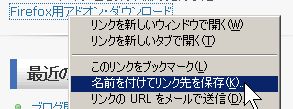
 では、以下インストール方法。


 上記、リンクで右クリック。
リンクを右クリックします


 適当な場所に保存します。

保存したxpiファイルをFirefoxのウィンドウにドロップします。

 保存した、xpiファイルをFirefoxのウィンドウにドロップ。


 あとはFirefoxを再起動すれば完了です。

ga2vsの画面


 Google Analyticsで、カスタムレポートなどでアクセス元ドメインを調べたならば、そのドメインをドラッグして選択、


 右クリックし、Go2Visiter’sSite!を選択。
ドメイン選択後、右クリックで、www.を付加したサイトを開きます。


 別ウィンドウで、本当にそのwww.xxx.co.jpというサイトがあれば、表示されます。
 単に、www.を付加してアクセスしているだけなので、「ページがありません」と表示されることもしばし。


 どうぞ、お試し下さい。


 【サイト内関連記事】
 アクセス解析事例~ユーザー定義を使った利用者像想起
 カスタムレポートを使って都道府県別セッションを調べる
 Google Analyticsで「なかのひと」みたいなアクセス解析をする
 Yahoo!アクセス解析の経路分析をGoogle Analytics でも試みる

yoshida , , , , , , ,

アクセス解析事例~ユーザー定義を使った利用者像想起

4 月 8th, 2009


 Google Analyticsのユーザー定義を使いますと、経路分析とまはいかないまでも、その訪問者のニーズや属性を推し量ることが可能です。


 今回は、Google Analyticsを使ったアクセス解析活用テクニックを紹介します。


 カスタムレポートを使い、ディメンション(縦軸)に「ユーザー定義」、指標(横軸)にコンバージョンを含むいくつかの指標を設定します。(カスタムレポートの作成方法は以下を参考に)


 カスタムレポートを使って都道府県別セッションを調べる | カグア!


 項目名にあるコンバージョン名をクリックします。
 コンバージョン数の多い順に並べ替えられます。
 コンバージョンの高いユーザーの特徴を調べ、勝ちパターンを見つけるのです。


 A.のユーザー定義では、PHPにより訪問者のホスト名やIPアドレスを記録しています。こうすることで、同じプロバイダを使っていても、ある程度の利用者の絞り込みが可能です。


 B.で、セッション数が1、
 C.で、新規セッション率100%、


  つまり、これらの訪問者は、ほぼ「新規+1人の訪問者」と考えることが出来ます(1つのディスプレイを2人で覗いている場合もあるかとは思いますが)。

アクセス解析事例1

アクセス解析事例その1


 では、12ページビューも見てくれている8番目の訪問者をクリックし、ドリルダウンしましょう。
 すると、「analytics コンサル」という検索キーワードで来ていることがわかります。
 また、この訪問者は一般プロバイダからのアクセスということも、ユーザー定義を見るとわかりますので、


 個人(小規模企業)が、アナリティクスのコンサルを探していると、仮定することが出来ます。

アクセス解析事例その2

アクセス解析事例その2


 「アナリティクスのコンサルを探している?」
 「アナリティクスのコンサルを始めるのに価格を調べている?」
 「社内で現在使っているGoogleAnalyticsを活かしてくれるコンサルを探している? 」
 「グーグルアナリティクスのコンサルになりたい?」


 など、いろいろな訪問者像が想起できると思います。
 そこで仮説を立て、ページに何らかの施策を施し、また検証する、とすれば良いのです。


 検証例として・・・、
 ・アナリティクスのコンサルティングサービスを掲載し、滞在時間が増えたか?
 ・「コンサル料金はこちら!」というページを作り、そのページのPVは滞在時間は増えた?
 ・「コンサルティングの無料資料ダウンロードはこちら!」などとしてPDFを掲載、ダウンロード数は増えた?


 あくまで仮説ですが、こんな活用方法はいかがでしょうか。
 ご参考までに。

yoshida , , , , , , , ,

たった1回のクリックで30日前のキーワード見る方法

4 月 7th, 2009


 Google Analyticsで解析をしていると、ある特定の日のキーワード郡を見たいときがあります。
Google Analyticsで指定日のみを見る

 「この日って、たしか××が話題になってたっけ~?」などなど。
 もちろん、画面右上の期間指定を4回クリックすれば、たしかに見られます。

 しかし、ブックマークレットをつくり登録しておけば、
 「××日前」という見方でしたら、1回のクリックですぐに見られるようになりますので、
 思い立ったときに見られ、非情に便利です。

XDAB~エックス・デイズ・アゴー・ブックマークレット~

 プログラム中のaaの部分が何日前かを指定する変数、iiの部分がお使いのGoogle Analyticsのプロファイルidになります。それぞれ、?と@@@@@@@を書き換えてお使い下さい。


 まず、上記プログラムをコピーし、
 ブラウザに登録してある適当なブックマークの上で右クリック→プロパティ
Google Analyticsで便利なブックマークレット1

 そして、URL欄に貼り付けつつ、上記の値を書き換え、[OK]ボタン
Google Analyticsブックマークレット作成時に貼り付け

 このとき警告が表示されるかもしれませんが、そのまま進みます。
Google Analyticsブックマークレット作成時の注意


 あとは、右クリック→名前の変更、などをしわかりやすいブックマーク名にしておくと良いでしょう。
Google Analyticsブックマークレット作成2


 プロファイルidというのは、Google Analyticsタグに組み込まれているUA-XXXXX-1などの数値ではなく、ご自身で見ているGoogle Analytics画面のURL欄に表示されているid番号のことです。
Google AnalyticsのプロファイルID
 あとは、ログイン状態でブラウザを起動しておけば・・・、

 「そういえば3日前はどんなキーワードが多かったのかな?」
 「30日前って・・・?」
 などなど、気になったときに、その日のみを振り返れるようになります。
 時間変化を見たいときってありますよね。


 ちなみに、プログラム中のkeywordsの部分を、

 visitors・・・ユーザーサマリー
 sources・・・トラフィックサマリー
 content・・・コンテンツサマリー
 goal_intro・・・コンバージョンサマリー
 search_engines・・・検索エンジン
 top_content・・・上位のコンテンツ

 などに変更し、それらを見ることも可能です。


 自分好みのブックマークレットをつくり、お気に入りバーなどに登録しておけば、メニュー操作よりも効率的に、定期解析が出来ることでしょう。
Google Analyticsでアクセス解析を劇的に便利にするブックマークレット
これで、クリック→30日前、クリック→前日のみ・・・、と効率的にチェック出来るようになります。


 どうぞお試し下さい。

yoshida , , , ,

たった1回のクリックで前日だけの解析結果を見るブックマークレット

4 月 6th, 2009


 Google Analyticsは高機能ですが、標準では解析期間が1ヶ月になっていて、前日だけの数値を見たいときには不便です。


 そこでブックマークレットを作りました。
 さらに、ご自身で好みの設定になるよう、ブックマークレットメーカー(ジェネレータ?)にしました。


 Google Analytics Yesterday Bookmarklet Maker

Google Analytics Yesterday Bookmarklet Maker

Google Analytics Yesterday Bookmarklet Maker


 Google Analyticsタグで使用しているUAナンバーを入力します。
Google Analytics 前日解析メーカーに入力


 表示件数や予め並べ替えしたい指標を選択します。
Google Analytics Yesterdayブックマークレットメーカーで選択

 ちなみに、Google Analytics にログインしますと表示されるプロファイル一覧は、並べ替えができます。項目名をクリックしますと、コンバージョンが多い順とか平均滞在時間順などにソート可能です。
Google Analytics のプロファイル一覧画面は並べ替え出来ます。


 管理プロファイルが多い人は、一度に100件表示されますと便利かと思います。

 「Google Analytics ブックマークレットを作成」をクリックし、表示されたソースをコピーします。
Google Analytics 前日ブックマークレットを作成!


 お使いのブラウザの任意のお気に入りなどを編集し、JavaScriptソースを貼り付ければ完成。
任意のお気に入りに、Google Analytics Yesterday Bookmarkletを貼り付けます

 これで、ログイン状態ですと、このブックマークから、すぐに前日だけの解析画面になります。

 Google Analytics Yesterday Bookmarklet Maker


 【関連情報】以下の記事も合わせてどうぞ
 Excelで時間帯別セッション数を集計しブログの更新時間を検討する
 たった2回のクリックで売れるキーワードがわかる方法
 Google Analyticsで「なかのひと」みたいなアクセス解析をする
 カスタムレポートを使って都道府県別セッションを調べる
 Google Analytics初級セミナー(少人数制・使い方等基本操作)

yoshida , , , , , ,

Google Analyticsで「なかのひと」みたいなアクセス解析をする

3 月 22nd, 2009


 t32kさんや、Evoさんに、とりあげていただきました前回に引き続き、今回もGoogle Analyticsのカスタムレポートについて。


 他のアクセス解析サービスでは結構、普通に実装していますよね。こんな感じのを。


カスタムレポート使えば訪問者のドメインがわかります


 「OCNからやっぱ多いなぁ~」とか「ゲッ!会社の誰かが見てる!」など、やっぱりわかると何かいい。


 なかのひとという、どこの組織の人からのアクセスかわかるサービスが人気あるのもわかる気がします。


 さて、Google Analyticsで調べるにはカスタムレポートを使います。


 カスタムレポートで、ディメンションに「ドメイン」を設定するだけです。

カスタムレポートを使えば訪問者ドメインがわかります

カスタムレポートを使えば訪問者ドメインがわかります


 これ、画面左のディメンションメニューの中の「システム」に、「ドメイン」が入ってるので、わかりづらいですよね。


 あとは、ドリルダウンしたときに、「キーワード」など表示させるようにしておけば、「おっ!この会社がこのキーワードで検索してる!・・・ということは、こんなコンテンツを用意しておこう!」なんて、対策も出来るかもしれませんよね。


 ちなみに、この応用としてドメイン>ページ、というようなドリルダウン・・・出来ません!(xx;)


 どのドメインの人が、どんなページを見たか?なんてわかると、ホントいいんですけどね。選ぼうとしてもフォーカスされません(2009年3月21日時点)。くう。

yoshida , , , , , ,

カスタムレポートを使って都道府県別セッションを調べる

3 月 18th, 2009


 Google Analytics では、通常のメニュー操作では都道府県別のアクセスはわかりません。


 ユーザー>地図上のデータ>Japan


 とたどりますと、いきなりShinjukuなどと都市名一覧に!

Google Analytics のリンクも「国/地域」となり、ひとくくりにされちゃってます

Google Analytics のリンクも「国/地域」となり、ひとくくりにされちゃってます


 メニューをよくよく見ますと、


 詳細レベル:都市|国/地域|亜大陸|大陸


 となっており、リンクでは地域がすっとばされてるんですよね。!!( ;゚Д゚)


 そこで、カスタムレポートです。


 カスタムレポート>カスタム レポートを新規作成


 横軸には、指標>セッション、コンバージョン・・・などと設定し、縦軸」(ディメンション)には、ディメンションから、ユーザー>地域をドラッグします。

Google Analytics のカスタムレポートのディメンションには、ちゃんと「地域」が独立してあります。

Google Analytics のカスタムレポートのディメンションには、ちゃんと「地域」が独立してあります。


 これで、都道府県別のセッション数やコンバージョン数などが直感的にわかるようになります(他にもオススメの方法ありましたらご指摘お願いします)。

Tokyo、Osaka、Kanagawaなど、Google Analytics でもカスタムレポートを使えば、簡単に都道府県別コンバージョンを見ることができますね!

Google Analytics のメニュー操作だと都道府県別ではなく、いきなり都市表示に!


 キーワードごとにコンバージョン率を見ている方も多いと思いますが、セッション数とコンバージョン率って、標準ですとタブで分かれてしまっているので、単にまとめるだけでもカスタムレポートは使いでがあるかと。

yoshida , , , , ,

Yahoo!アクセス解析の経路分析をGoogle Analytics でも試みる

3 月 18th, 2009


 こちらでも紹介されていますYahoo!アクセス解析ですが、

 Google Analyticsの対抗馬?「Yahoo!アクセス解析」使用レポート


 経路分析が好評です。
 たしかに、私のまわりでも、Google Analytics 利用者から「経路分析出来ないの?」とよく聞かれます。


 また、一方で、Yahoo!アクセス解析ではないですが、経路分析の難しさは、以下のブログでも触れられています。奥が深いですね。

 タブブラウザの経路分析に惑わされる。の巻


 さて、その経路分析ですが、たしかにGoogle Analytics では出来ません。
 ただ、IPアドレスでユーザーを限定し、そのユーザーが見たページをドリルダウンして絞り込んでいけば、近い吟味は出来るのでは、と。


 CodingForums.com
 (Google翻訳版
※注意:古いバージョンの命令で書かれているようです。


 こちらの投稿で、PHPを利用して、ユーザー定義にIPアドレスを記録し、ユーザーを限定する方法が書かれています。
 WordpressなどのCMSでしたら、実装は容易かと。


 具体的には、pageTracker._setVar()を使い、


 onload=”javascript:pageTracker._setVar(’<?php echo $_SERVER[\'REMOTE_ADDR\']; ?>’)”
 ※<>は全角で書いています。


 とする模様。

 Yahoo! Web Analyticsも気にはなりますが。


追記


 以前のjsファイルでユーザー定義をする場合には、こうなります。


 onload=”javascript:__utmSetVar(’<?php echo $_SERVER[\'REMOTE_ADDR\']; ?>’)”
 ※<>は全角で書いています。


追記: 2009/3/19 00:45
 IPアドレスでユーザー定義出来たら、アドバンス セグメントを使い、IPアドレスで完全一致で絞り込み、コンテンツ>上位のコンテンツ等で閲覧ページなどを見ます。ドリルダウンという表現は適切でなかったと思い訂正させて頂きます。


関連情報


 Google Analytics でリピーターをトラッキングにはどうすればよいですか。
 ※urchin.js版です。


 Google Analytics でリピーターをトラッキングする方法について教えてください。
 ※現在のバージョン。ga.js版です。


 Google Analytics トラッキング コード移行ガイド


 Google Analytics のユーザー定義を利用したサイト最適化

yoshida , ,

Google Analytics でお気に入り登録数を調べる1つの方法

3 月 17th, 2009


 どんなコンバージョンを設定するのか、ということもGoogle Analytics の使い方ではとても重要です。


 カグア!では、サイドバーに「お気に入りに登録」ボタンを設置し、どれくらいお気に入りに登録されたかを、ゴールとして設定しています。

(メニューなどそれ以外の方法で、お気に入り登録された場合は計測できませんが・・・)


 お気に入り登録ボタンはこちらを参考にさせていただきました。
 Firefoxでも機能します。便利です。ありがとうございました。


 firefox用お気に入りボタンの作成(javascript)&IE&Operaも対応|おもしろくない日記 by( ´_ヽ`)プッ


 それで、カグア!では、以下のようなタグを追加しています。


<input type=”button” onclick=”javascript:bookmark();pageTracker._trackPageview(’/okiniiri.html’);” value=”お気に入りに登録” />

※<>は全角です。


 お気に入り登録されたら、okiniiri.htmlを見た、とGoogle Analytics に解釈させています。


 ですから、コンバージョンのゴール設定には、/okiniiri.html と設定します。

Google Analytics コンバージョン例


「おお、今日は2つ登録されている!」


 ・・と、こんなカンジに、日々登録数をログイン画面でチェックしています。
(このプロファイルはコンバージョン設定が1つだけです)


 Google Analytics のコンバージョンに設定していますので、単純に okiniiri.htmlにアクセスしたという記述より、/out/okiniiri.html としたほうが後々融通が利くかもしれませんが、まあ、とりあえずということで。

yoshida , , ,

Google Analytics Yesterday Bookmarklet Maker 作りました。

3 月 12th, 2009

Google Analytics でショートカットのように、ある特定の画面をすぐに見たい方も多いと思います。

Google Analytics は高性能とはいえ、アクセス→トラフィック→全ての参照元・・・、などと毎回辿っていくのは面倒。まして、日にちの指定なんて・・・。

そんな苦労もこれでサヨナラ。
前日の解析結果をすぐに表示できるURLを自動生成してくれるGoogle Analytics 前日解析ブックマークレットメーカーです。

JavaScriptは初心者なので、間違いや無駄などありましたら、ご指摘下さい。

Google Analytics 前日解析ブックマークレットメーカー


yoshida