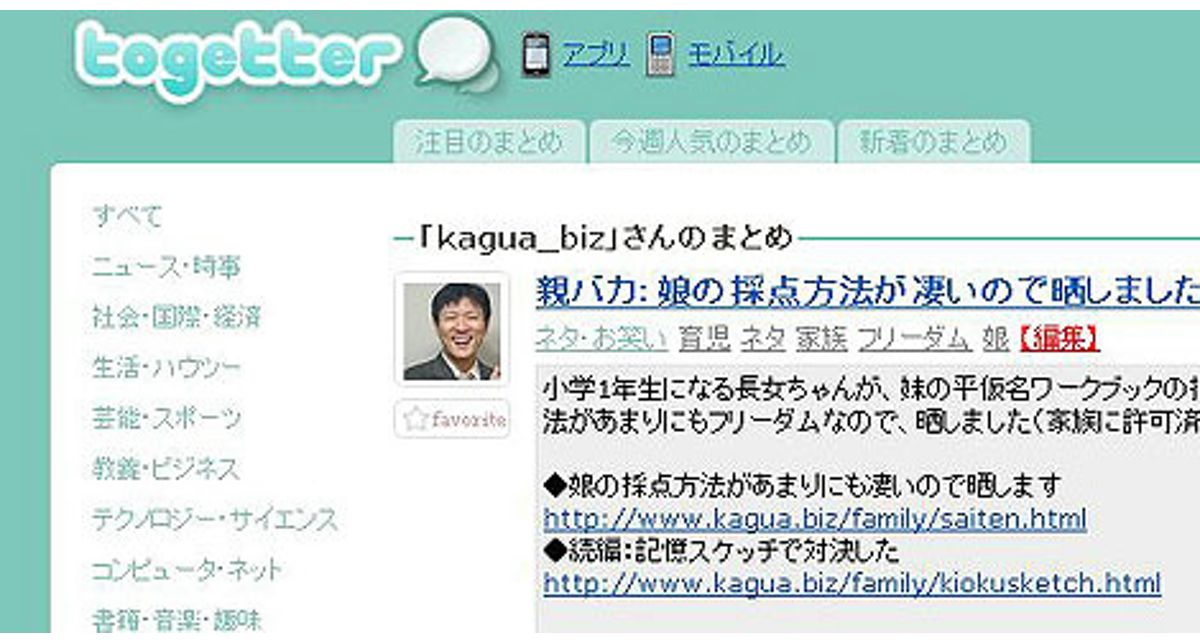
最近、まとめサイトが人気ですが、中でも先日「グッドデザイン賞」を受賞したTogetterに注目しています。
※本記事の大部分は2010年10月当時のものです。
この記事の目次
1.Togetterとは?
2009年末に、@yositosi氏が開始したTwitter発言まとめサイトです。
Twitterは、140文字という制限上、投稿や議論が分散しがちで、後で見返すのにはあまり使い勝手が良いとは言えませんでした。そこで、誰でもTwitterの発言をまとめることが出来、議論の流れや起こっている事をわかりやすく一連の流れに可視化できるTogetterが登場しました。
代表的なまとめに以下のようなものがあります。「後輩女性~」については、記事単独で累計10万PVを超す人気ぶりです。
・Togetter – 「後輩女性(自称輝き女子)の名言・奇言・奇行まとめ」
・Togetter – 「派遣PG時代の思い出」
・Togetter – 「東浩紀とカンニング問題」
・Togetter – 「電話するならまず先にメールでアポを取るべき」
・Togetter – 「優秀なエンジニアはどこにいて、企業はどうすべきか?」
媒体も、PCに留まらず、スマートフォンアプリや携帯にも対応し、利用者を増やしています。
また、有益なWebサービスに贈られる賞・Wish2010でTechWave賞、2010年度グッドデザイン賞を受賞するなど、その存在感は日々増しています。
紹介記事:Twitterの面白さが分からない!? そんな人にこそ「Togetter」! - @IT
2.Togetterの使い方~ログイン
Togetterを使い始めるのに特別な手続きは必要ありません。Twitter利用者ならば、誰でもすぐに始める事が出来ます。
画面右上の「ログイン」をクリック。

Twitter画面に遷移し、「トゥギャッターによるアクセスを許可しますか?」と表示されますので、「許可する」をクリックしますと、ログイン完了です。

あとは、画面右上にある「作成」をクリックしますと、まとめを作ることが出来ます。
3.Togetterの使い方~まとめの作り方
「作成」をクリックしますと、編集画面に移行します。画面左はまとめたい投稿を探す・一覧する、右はまとめに追加した投稿を表示する欄です。

ここで、投稿を探します。例えばある特定ユーザーの発言をまとめたい場合、ユーザー名を入れて「検索」をクリック。そのユーザーの発言がリストされます。

クリックで「移動」としますと、投稿をクリックするだけで右に移動します。このようにして、まとめたい投稿を探してはクリックで移動と繰り返し・・・、

右側では、ドラッグなどで順番の調整も可能!・・・とまとめていきます。

こうして右側に一連の発言の流れ=まとめ、が出来たならば、画面右下「リストを投稿する」をクリックし、タイトルなどを付け保存します。これでまとめ完成です。

4.Togetterの使い方~デコレーションの仕方
投稿を読みやすくするデコレーションが、作成後に可能になります。
まとめ作成後、ログインした状態で自分のまとめページを表示させ、メニューを開く>>デコレーションする、を選びます。

デコレーション画面に移行したら、文字装飾(大きさ・色)を選択した後に、装飾したい文字をドラッグします。すると、その装飾が適用される、という仕組みです。

(通常のワープロソフトのように、文字選択後デザイン、では無いので留意)。
このようにして、デコレーションをしまとめにメリハリを付け読みやすくしたならば、ページ最下部「編集を投稿する」をクリックして完成です。
一定期間、「新着のまとめ」に掲載されることになります。
5.まとめ方や使い方のちょっとしたコツ
ツイートを探すときには、いろいろ組み合わせる
一連の流れを当事者としてある程度把握している場合は、ユーザー名や想起されるキーワードやハッシュタグ等で検索し、まとめるのが早いでしょう。
ただ、私などはほとんど「記念まとめ」ばかりなので、投稿が分散する傾向があります。ですから、関連投稿を見つけた時点で、Twitterの「お気に入り」に登録後、Togetterで「お気に入り検索」。これで簡単に一覧させることが出来ます(自分のTwitterのお気に入りが煩雑になりますが・・・)。
また、特定URLを含むツイートの検索にはbacktweetsが便利です。短縮URLの中まで任意の単語を検索してくれます。
使用例:カグア!のツイートを探す:kagua.biz ? BackTweets
後からでも編集できる
公開後も編集が出来ます。
ただ、何度も編集していますと、前のツイートも検索対象として候補に上がってしまうので、重複してまとめ追加してしまったものを「重複を削除」したり、「時間順」に並べ替えたり、「RT:を削除」したりして、読みやすくまとめましょう。

著名キュレーターを参考にする
Togetterではまとめを作る人をキュレーターと呼び、カテゴリーごとに「注目キュレーター」として人気のあるまとめを参考にすることが出来ます。
人気度は、はてブ数やPV、お気に入られ数などで表されますが、人気のあるまとめには、主に以下のような特徴があるようです。
1.タイムリーな出来事をすぐにまとめ
2.特定の意見に偏らず、常に客観性をもってまとめる
3.誰かの連続ツイートをまとめる論述タイプ、もしくは議論タイプ、速報タイプ等があるが、「これは残しておかなくちゃ!」というものが人気
4.デコレーションでメリハリを付ける
5.最後に結論(オチ)のようなツイートが来る
「NAVER まとめ」なども人気のようですが、次のアルファーキュレーターはあなたかも!?
・ ・ ・ ・ ・
>>安っ!アマゾンで半額以下になっている食品タイムセール
セール特設ページを見る
↓↓↓無料のニュースレターを配信中です