MakeshopでGoogle Analytics を設定する方法 – カグア! Creator Economy News
コンテンツへスキップ
追記:2017年6月13日 以下のような設定になるケースもあります。
>>解決済み: makeshopショッピングカートの目標の設定方法について – Google 広告主コミュニティ
追記:2009/12/18 トラッキングコード貼付については、eコマース機能に対応し変更されましたので以下は不要です。
以下の記事を参照して下さい。
>>MakeShopがeコマーストランザクションに対応
ネットショップ開業ASPのメイクショップでは、標準でGoogle Analytics のトラッキングコードを挿入できます。
ネットショップ開業サービス!ショッピングカートならパソコン&携帯対応のMakeShop!
Makeshopにトラッキングコードを貼り付ける
Makeshop管理画面での操作は、プロモーション>タグの設定>アクセス解析用のタグの設定、です。
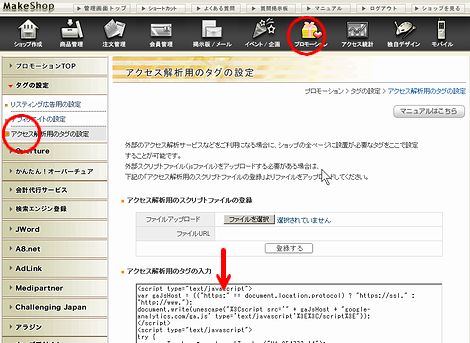
ただ、独自ドメインで運営しているショップと、メイクショップのサブドメインで運営しているショップとではアクセス解析要タグが変わりますので注意して下さい。
(A)ショップURLがmaekshop.jpの場合
例:http://kaguabiz.shop13.makeshop.jp/
var pageTracker = _gat._getTracker(“UA-xxxxxx-x“);
pageTracker._setDomainName(“.makeshop.jp”);
pageTracker._initData();
pageTracker._trackPageview();
※太字が追加部分。
※公式ヘルプでは、フィルター設定も紹介していますが、Makeshopでは、サブドメインで使われるURLは、メインのURL重なるファイル名がない為フィルター設定はしなくても大丈夫です。
(B)ショップURLが独自ドメインの場合
例://www.kagua.biz/
var pageTracker = _gat._getTracker(“UA-xxxxxx-x“);
pageTracker._setDomainName(“none”);
pageTracker._setAllowLinker(true);
pageTracker._trackPageview();
ショップドメインと決済画面とで異なるドメインのため、通常はドメイン間を遷移するリンクに、例えば・・・
<a href=”https://www.securecart.com/?store=parameters” onclick=”pageTracker._link(this.href); return false;”>今すぐ購入</a>
と設定し、同一セッションと認識させなければいけないのですが、Makeshopでは、カート画面へのリンクに、onclick()を仕掛けられないようなので、残念ながらそこは断念。ですので、ちなみにセッションを引き継ぐ setAllowLinker() は無くても良いかも。※1
(そもそも、Makeshopでは、トラッキングコードを
直前に自動挿入するため、そういう意味でも、前述の<A>タグへのonclick()は付けても動作しませんし。※1)
ですので、コンバージョンも、
(A)の場合は、どんなキーワードがコンバージョンしたのか等わかりますが、
(B)の場合は、セッションを引き継げないので、カウントするのみ、となります。
(B)の場合は、どのキーワード由来のコンバージョンなのかまではわかりません。
Google Analyticsでコンバージョン設定する?MakeshopでオススメのCV
Google Analytics で、Analytics 設定>操作(編集)>コンバージョンと目標達成プロセス>編集、とします。

おすすめコンバージョン設定は以下のとおり。@@@やxxxには、任意のIDやショップごとのサブドメインがわりふられますので、適宜置き換えて下さい。※2
買い物カゴ画面(注文の手前)
http://@@@.xxx.makeshop.jp/shop/basket.html
注文時ログイン画面
http://@@@.xxx.makeshop.jp/shop/qmember.html
送付先情報入力画面
https://www.makeshop.jp/ssl/?ssltype=order&db=@@@
決済、配送選択画面
https://www.makeshop.jp/ssl/orderpay.html
注文確認画面
https://www.makeshop.jp/ssl/orderconfirm.html
注文確定
https://www.makeshop.jp/ssl/orderin.html
注文紹介ログイン画面
http://@@@.xxx.makeshop.jp/shop/confirm_login.html
注文紹介画面(要ログイン)
http://@@@.xxx.makeshop.jp/shop/confirm.html
会員登録初期画面
http://@@@.xxx.makeshop.jp/shop/member.html
会員登録同意文画面(会員登録の初期画面)
http://@@@.xxx.makeshop.jp/shop/member.html
ユーザー情報入力画面
http://@@@.xxx.makeshop.jp/shop/idinfo.html
会員登録完了画面(すぐに遷移してしまいますが経由します)
https://www.makeshop.jp/ssl/?ssltype=idinfo&db=@@@
アンケートページ(完了画面も同様のURLなので注意)
http://@@@.xxx.makeshop.jp/shop/enquete.html
プレゼント応募ページ
http://@@@.xxx.makeshop.jp/html/new_event.html?code=20090703095009
プレゼント応募完了ページ
http://@@@.xxx.makeshop.jp/html/new_event.html
(上記urlはすぐに遷移してしまうので、以下でも良いかもしれない)
http://@@@.xxx.makeshop.jp/html/main405.html
利用案内ページ
http://@@@.xxx.makeshop.jp/html/info.html
会社概要ページ
http://@@@.xxx.makeshop.jp/html/company.html
問い合わせフォーム
http://@@@.xxx.makeshop.jp/html/email.html
(送信後も同一URLで遷移しないので注意)
eコマーストランザクションは、独自デザイン機能で、注文完了画面に入れられそうではありますが、標準ではトラッキングコードは、直前になるため、あまりオススメしません。
コンバージョンが正しく設定されたかどうかを確認するには、次のグーグルアナリティクス公式ヘルプが◎。
目標が正しく設定されたことを確認するにはどうすればよいですか? – Analytics ヘルプ
基本的には、グーグルアナリティクスのレポート画面で、コンテンツ>上位のコンテンツ、で目標となるURLが計測されていればOKです。
Makeshopをリスティング広告のコンバージョンにも対応させる
さらに、Makeshopでは、アドワーズとオーバーチュアのコンバージョントラッキングにも対応しています。
OvertureやAdwordsの管理画面で、コンバージョンタグ(アクションコード)をコピーし貼り付けます。
すると、リスティング広告のコンバージョンが、広告管理画面内で確認可能。
プロモーション>タグの設定>リスティング広告用の設定
で、それぞれのコンバージョンタグを貼り付けます。

コンバージョンタグは、例えばAdwordsならば、次のメニューで取得可能です。
運用ツール>コンバージョン トラッキング>xxx>コードを表示
※xxxはアクション名 ※「アクションコードを表示」と記載されています。
Makeshopでコンバージョンを上げるちょっとしたコツ
Makeshopでは、買い物カゴ画面から送付先情報入力画面に移動するときに、ログイン(もしくは非会員購入)を要求する画面が表示されます。
会員登録を優先しないのであれば、この画面はスキップしたほうがユーザーの負担を減らせますので、コンバージョンアップが期待できます。
Makeshop管理画面で、ショップ作成>ショップ情報の設定>会員制ショップの設定>非会員の購入時に、会員認証しない にしますと、ログイン要求画面をスキップ出来ます。

※1 独自デザイン機能で全ての箇所に力技で、トラッキングコードを埋め込むことは可能で、注文画面に進む<A>タグにonclick()を仕掛けるのも出来なくはなさそうですが、他のjavascriptとの干渉を検証しなければならないのでオススメしません。
※2 メイクショップでは、お客様が「買い物カゴに入れる」ボタンと「注文する」ボタン(カゴを飛ばしてすぐに送付先情報入力画面にいくボタン)を選べるので、厳密にプロセスを設定しないほうがコンバージョンは取れるかもしれません。
※2 追記 コンバージョンのURL設定で、/ssl/?ssltype=order&db=@@@ でうまく動作しないときは、フルパスで試すと良いでしょう。https://www.makeshop.jp/ssl/?ssltype=order&db=@@@
Post Views: 2,374



