| 

22/07/09 at 08:07 am  カグア! > コラム >

Twitterで話題のWordPressプラグインAnalytics360°

このエントリーを含むはてなブックマークはてなブックマーク - Twitterで話題のWordPressプラグインAnalytics360° この記事をクリップ!Livedoorクリップ - Twitterで話題のWordPressプラグインAnalytics360° Yahoo!ブックマークに登録 このエントリをつぶやくこのWebページのtweets Share on Tumblr Bookmark this on Delicious FriendFeedで共有


 Google Analytics APIを使い、Wordpressのダッシュボードで、Google Analyticsの
 アクセス解析結果 が見られるプラグインです。Twitterで話題になっていましたので、早速入れてみました。


 プラグインのダウンロードは以下から。


 WordPress ? Analytics360 ≪ WordPress Plugins


 実行環境は、Wordpress2.7以降
 (ただ、私の環境、2.71ではフォルダアップロード後、プラグイン表示が一切出来なくなり
 Wordpressを2.82にバージョンアップしましたら、利用可能になりました・・・。
 READMEにもテスト環境は2.81と書いてありました。ご注意下さい。)


 Wordpressの/wp-content/plugins/ディレクトリに、フォルダごとアップロードします。
 プラグインメニューで「使用する」にしますと、「Analytics360°」の文字が、
 ダッシュボード左下に表示され、設定可能になります。
 ※以下、Analytics 360°は、Analytics360と表記します。


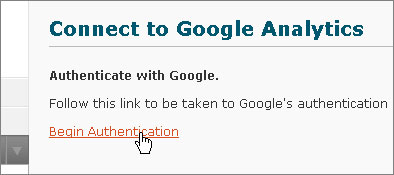
 1.Begin Authentication をクリック
 Twitterで話題のWordpressプラグインAnalytics360 その1


 2.アクセスを許可します
 Google Analytics APIが、API接続するために許可を要求されますので、許可します。

 Twitterで話題のWordpressプラグインAnalytics360 その2


 3.プロファイルを選択
 デフォルトとなるプロファイルを選択し、「This one!」をクリックします。
 (Wordpress該当ブログ以外のアクセス解析プロファイルも選択は出来ます。
 あまり閲覧する意味はないですが・・・。)

 Twitterで話題のWordpressプラグインAnalytics360 その3


 4.Analytics 360をはじめよう
 Wordpressメニューにリンクが表示。Analytics360をクリックします。

 Twitterで話題のWordpressプラグインAnalytics360 その4


 5.Google Analytics の画面が表示されます
 Google Analytics の画面が表示されます。

 Twitterで話題のWordpressプラグインAnalytics360 その5


 グラフは、「全てのトラフィック」の推移が表示されるようです。
 グラフ左上に、CPC(広告トラフィック)、organic(検索)、refferal(参照トラフィック)のタブが
 表示されますので、切り替え可能です。


 レポート画面には次の項目が表示され、一部、ドリルダウンも可能です。

 ・グラフ
 ・ユーザーの概要
 ・地域
 ・全てのトラフィック(円グラフ)
 ・全てのトラフィック トップ10(操作により10位以下も表示可能)
 ・上位のコンテンツ トップ10(操作により10位以下も表示可能)


 6.表示期間の指定
 Google Analytics と同様に、画面右上に表示期間が表示されます。
 クリックし期間の変更が出来ます。アニメーション表示されるのが、カッコいいです。

 Twitterで話題のWordpressプラグインAnalytics360 その6


 7.グラフ表示はアニメーションで切り替わる
 cpcなどのタブをクリックすると、アニメーションでグラフの割合が切替わり、
 cpcなどの推移がわかります。

 Twitterで話題のWordpressプラグインAnalytics360 その7

 ワードプレスのプラグインということですので、ブログの投稿日が
 自動的に表示され、アクセス解析結果との関連性を確認しやすくなっています。


 8.上位10項目の並べ替えにも対応
 上位のコンテンツTOP10など、表形式のものは、項目名をクリックすることで
 並べ替えが可能です。平均サイト滞在時間(Avg. Time on Site)などで
 ソート可能。

 Twitterで話題のWordpressプラグインAnalytics360 その8


 9.TOP10以降も表示可能
 上位のコンテンツTOP10や、流入経路TOP10以降も、矢印をクリックしますと
 以降が表示可能です。

 Avg. Time


 10.ドリルダウンにも一部対応
 流入経路TOP10に表示されてます文字をクリックします。例えば google/organic をクリックし
 ますと、検索キーワードが表示されます。
 アクセスの多いページのTOP10もクリックすることで、該当ページにアクセスできます。

 Twitterで話題のWordpressプラグインAnalytics360 その10


 11.Google Analytics 画面に移動も簡単
 画面右上に、グーグルアナリティクスへのリンクが表示されていますので、より詳細
 を見たくなったときには、実際のGoogle Analytics 画面で確認できます。

 Twitterで話題のWordpressプラグインAnalytics360 その11


 12.さらに多機能に
 MailChimpというメールでのキャンペーン測定ツールと併用が可能です。
 エントリー投稿日との照合といったように、メルマガのキャンペーンと照合も出来、費用対効果やROI等を
 吟味できます。

 MailChimpについては、以下の動画が詳しいです。


 まとめ:アクセス解析初心者、Wordpress初心者の人にはオススメかも


 見出し表示が英語などといった点以外は、
 ダッシュボードから簡単に見られ、適度な掘り下げも可能で、すぐにアクセス解析が見られるなど、
 Analytics360はとても便利だと思いました。
 アクセス解析を、ブログ画面から気軽に確認でき、Google Analytics になじめますね。


 プラグインのダウンロードは以下から。

 WordPress ? Analytics360 ≪ WordPress Plugins


こちらの記事もオススメです

Google Analytics 、フィード購読
当ブログは平日毎日更新しています。最新情報を便利に読めるRSS購読(無料、いつでも解除可能)が便利です。以下のアイコンでご希望のアイコンをクリックして下さい!

Google Analytics 、フィード購読  livedoor Readerに追加  My Yahoo!に追加  Googleに追加

14 Responses to “Twitterで話題のWordPressプラグインAnalytics360°”

  1. 吉田喜彦 says:
    7月 22nd, 2009 at 08:56

    Twitterで話題のWordpressプラグインAnalytics360° http://tinyurl.com/lggfky

  2. 吉田喜彦 says:
    7月 22nd, 2009 at 11:30

    WordPress2.82に上げたら、タイトルはちゃんとなってるのに、ブックマークされるときだけ、変なタイトルになっちゃう!!どうすればいいの?!http://www.kagua.biz/column/analytics360.html

  3. Google 関連ニュース says:
    7月 22nd, 2009 at 12:01

    Twitterで話題のWordpressプラグインAnalytics360°: Google Analytics APIを使い、Wordpressのダッシュボードで、Google Analyticsの アクセス解析結果 が見.. http://bit.ly/1waVyA

  4. ぶ〜 says:
    7月 22nd, 2009 at 13:35

    [bookmark] Twitterで話題のWordpressプラグインAnalytics360° | カグア!Google Analytics 活用塾:事例や使い方 http://tinyurl.com/lggfky

  5. deeeki says:
    7月 23rd, 2009 at 04:21

    ぶくま→ Twitterで話題のWordpressプラグインAnalytics360° http://bit.ly/1waVyA

  6. カミオカンデ says:
    7月 26th, 2009 at 05:24

    Twitterで話題のWordpressプラグインAnalytics360° http://ff.im/-5IkCo

  7. 今週の管理人Bookmark (7/19-7/26) - ElectronicBrain is eating BreakFast says:
    7月 26th, 2009 at 23:55

    [...] Twitterで話題のWordpressプラグインAnalytics360° | カグア!Google Analytics 活用塾:

  8. Yskstyle - スキン変更の前に-WordPressカスタマイズ計画2 says:
    9月 30th, 2009 at 20:44

    [...] Analytics360°(参照:Twitterで話題のWordpressプラグインAnalytics360°|カグア!Google Analytics 活用塾:

  9. WordPressの管理画面にanalyticsを組み込むプラグイン | 12-09.net 仕事と趣味と家庭と子育ての記録 says:
    11月 20th, 2009 at 14:34

    [...] WordPressの管理画面(ダッシュボード)にGoogle Analyticsの結果を出力するプラグイン。 Analytics360 アクセス解析ツールとしては、すでにWordPress.com Statsを導入済みではありますが、やはり細かく見たい時にはAnalyticsです。 このプラグインを導入すると、WordPressのダッシュボード内でAnalyticsの統計情報を操作・閲覧することができるようになります。 実際のAnalyticsのページとほぼ同じインターフェースでアクセス状況を見ることができます。 グラフの部分なんかはぐりぐり動いてAnalyticsよりもリッチな感じ。 Analytics入れてる方は是非どーぞ。 ※Analytics自体まだ入れてない方は、Google Analytics Plugin for WordPressやUltimate Google Analyticsを使うとコードを全ページに自動で埋め込むことができますよ。 ※参考リンク:「Twitterで話題のWordpressプラグインAnalytics360°(カグア)」 [...]

  10. Chisei Takenouchi says:
    2月 7th, 2010 at 09:27

    [bookmark] Twitterで話題のWordpressプラグインAnalytics360°: Twitterで話題のWordpressプラグインAnalytics360°Google Analytics APIを使い、W… http://bit.ly/1waVyA

  11. 日々是Twitter 2010-03-11 - atsunori.com says:
    3月 12th, 2010 at 03:22

    [...] Twitterで話題のWordpressプラグインAnalytics360°http://www.kagua.biz/column/analytics360.html22:59 from [...]

  12. wordpressにアナリティクス設置完了 says:
    9月 19th, 2010 at 20:27

    [...] Twitterで話題のWordpressプラグインAnalytics360° [...]

  13. Twitterで話題のWordPressプラグインAnalytics360° h… « Ryo's todo list says:
    12月 30th, 2010 at 17:23

    [...] http://www.kagua.biz/column/analytics360.html   [...]

  14. ワードプレス アクセス解析そこが良い | ワードプレスの説明書・ほんわかBEST says:
    7月 19th, 2011 at 22:16

    [...] Twitterで話題のWordpressプラグインAnalytics360°alyticsの アクセス解析結果 が見られるプラグインです。twitterで話題になっていましたので、早速入れてみました。 プラグインのダウンロード [...]

コメントはこちらへ