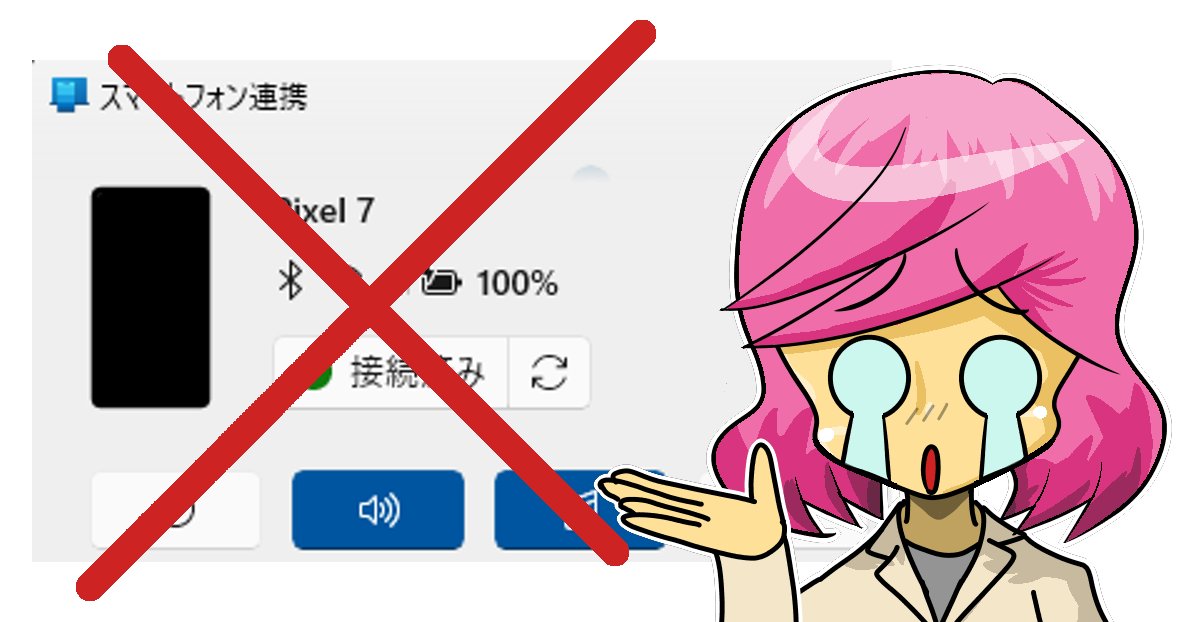
「Windowsにリンク」アプリは、これまで室内のWiFi経由で、Windows11とAndroidを接続し、フォトの読み込みやSMSメッセージなどができていました。しかしある日突然、PCからスマホが接続ができない状態になりました。結論としては、直し方はスマホ側のアプデが悪さをしてたので、アプデを削除して更新した、これで直りました。原因は、Microsoft Copilot に接続しようとするブラウザの挙動でした。
スマートフォン連携ができない症状
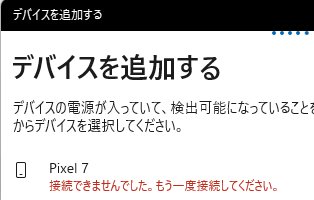
- Phone Linkに「接続できませんでした」と表示される
- 再接続しようとQRコードを表示させ、スマホでQRコードを読み取ってもぐるぐる(読み込み中)のまま止まる
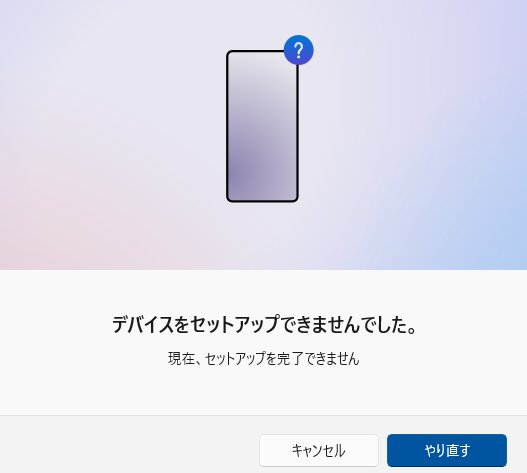
- 「デバイスをセットアップできませんでした」と出て先に進めない
スマホから連携を外しても、画面はぐるぐると先に進まず、Windows11とAndroidがスマートフォン連携できないままでした。
Windowsにリンクが連携しない原因
結論としては、Android側のブラウザのアプデが悪さをしてました。
- スマホアプリの「Windowsにリンク」アプリは、Webビューアプリ
- アプリ起動するために、Microsoftの認証ページをクリアする必要がある
- Android側のブラウザのアプデが、Microsoftの認証を突破できない何かがある
Windowsにリンクは、Microsoftの認証ページを経由し安全にPCとAndroidと接続することで実現します。しかし、その認証ページが複雑な挙動するためか、それともAndroid側のブラウザがダメすぎるのかは不明ですが、スマホのChromeのアップデートを削除し、WebViewのシステムのアプデを削除したら、連携できるようになりました。
Windowsのネットワークプロファイルを「プライベート」に変更、なども行いましたがダメでした。回線まわりのトラブルではない、ということでした。
※注意!ここから先はアプデを削除するなどします。「自己責任」でお願いします。
以下、自己責任で!
Windowsにリンクが接続出来ない時の直し方
Androidの内部コンポーネントを直します。Windowsにリンクは、QRコードを読み取ると、内部ブラウザ(WebView)でMicrosoftのログインページを開く仕組みになっています。
Android System WebView をアップデート削除→再更新
設定→アプリ→Android System WebView→アップデートのアンインストール後、Playストアで再更新。
Chromeも同様にアップデート削除→再更新
WebViewとChromeはセットで動作している。両方更新することが重要。
手動で https://login.microsoftonline.com にアクセス
Chromeで直接アクセスしてみると、ページは表示された。認証画面もおそらく通過できた。
規定のブラウザをChromeにする
Chromeを既定ブラウザにする
設定 → アプリ → 既定のアプリ → ブラウザアプリ → Chrome を選択
Copilotの「既定で開く」を無効化
設定 → アプリ → Microsoft 365 Copilot → 既定で開く → 「対応リンクを開く」を許可しないに変更
怪しいのは Microsoft 365 Copilot説
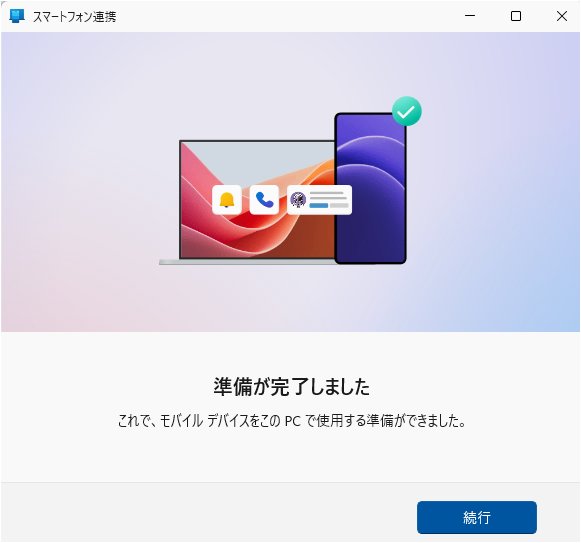
認証ページにアクセスした後、「Microsoft 365 Copilot をインストールしてください」という表示が出た。これが怪しいと感じました。
QRコードの内容は https://login.microsoftonline.com/… というURL。
AndroidはMicrosoftのURLを検出すると「じゃあCopilotで開こう」と判断する。
しかしCopilotはPhone Link専用の認証フローに対応していないため、処理が止まってしまう。Microsoft内部で連携が取れていないことが原因と言える。
ゆえに前述の、規定のブラウザをChromeにする、が効いたのだと思います。
2026年最新版 Androidは初期設定で使うな (日経BPパソコンベストムック) | 日経PC21

・ ・ ・ ・ ・
>>安っ!アマゾンで半額以下になっている食品タイムセール
セール特設ページを見る
↓↓↓無料のニュースレターを配信中です
