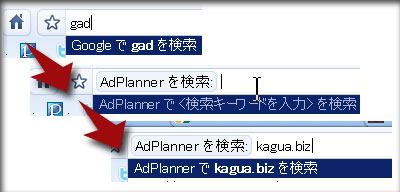
Ad Planner と Chrome のコンボが最強すぎる
Chromeを使えば、気になったドメインのPVなどが簡単にわかるぞ。
Google Ad Planner とのコンボ技だ。
Chromeは、好きな検索エンジンをいくつも登録できる。そこに、アドプランナーを入れちゃう。
1.Google Ad Planner にアクセス
https://www.google.com/adplanner/static/login/login.html
2.何かしらのドメインを調べて、そのURLをコピー
3.ロケーションバーで右クリック、「検索エンジンの編集」を選ぶ

4.タイトルは適当に、キーワードはコマンドにしたい文字列、URLにコピーしたURLを貼り付け
(キーワードには、例えば「gad」とか入れておくと、
ロケーションバーで「gad」と入力し[TAB]を押すと、検索モードになる)
5.URLの欄で、ドメインのところを、%s と置き換えればOK
これで、気になったドメインを、すぐにロケーションバーで、アドプランナー出来るぞ。
Chrome × Ad Planner 、最強すぎ。
Twitterに投稿できます>>
関連する記事
- 小橋川誠己氏に学ぶタイトルづけの4パターン
- MakeshopでGoogle Analytics を設定する方法
- すごいよ、凄すぎるよGoogle Ad Planner
- HTML5対応ブラウザの利用状況を調べるケーススタディ
- Google Chrome マジすげぇ。ロケーションバーでYahoo!検索
- カグア!で学ぶ Google Ad Planner の使い方
- Google Chrome 便利な使い方
- HTML5 Gallery は文句無くカッコいい!!!!!
- メイクショップ、複数ドメイン間トラッキングに完全対応
- レポート画面「戻るボタン」無効化が解消、その原因は
![]() |
![]() |
当ブログは平日毎日更新しています。最新情報を便利に読めるRSS購読(無料、いつでも解除可能)が便利です。以下のアイコンでご希望のアイコンをクリックして下さい!
Powered by SEO対策 RSSプラス |


http://www.kagua.biz/feed

こんばんは。
いつも拝見させていただいております!
お手すきの際で結構ですので、
「5.URLの欄で、ドメインのところを、%s と置き換えればOK」
を理解できませんでした。
改めて教えていただけますでしょうか?
宜しくお願いいたします。
訪問ありがとうございます。Google Ad Planner は、www.kagua.biz等、サイトの状況を調べるツールです。その際に、前述のサイトですと、kagua.bizという部分がドメインとなり、調べる際にはそれだけを入れればいいこととなります。そして、本設定では、%sがその入力したドメイン部分に置き換わる、そんな設定にするようにしましょう!との意味でした。よろしくお願いいたします。