

当たり前といえば当たり前なのですが、改めて気がついたので
防備録的にエントリー。
大学の非常勤講師控え室のLANからサイトを見てみると、
バナー広告に「大学の皆さんへ!」とあります。
mixiでもとくに携帯ですと、バナーが人によって違いますよね。
これって、アクセス元ドメインを見て、最適なバナーに置き換えて
表示させてるんですよね。試しにPHSで接続して見てみると、下図のように。
見ている本人は気付かないですよね。
さて、Google Analytics でもアクセス元ドメインを取得可能です。
通常メニューには無いので、知らない方もいるかもしれませんが、カスタムレポート
にこっそりと項目があります。
Google Analyticsで「なかのひと」みたいなアクセス解析をする

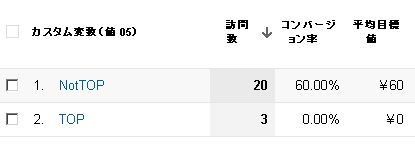
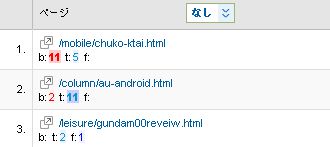
こんなカンジにわかります。ほとんどがプロバイダドメインなのですが、
たまーに、co.jpで、1セッションのアクセスなどあると、その会社からのアクセスと解釈出来るかと。
お試しあれ。
yoshida ad, LPO, SEM, カスタムレポート, 広告

Googleは公式に無料セミナーを実施しています。
オンラインで受講でき、遠方の方にも便利です。
更に、その場で質疑応答なども可能なので、リアルのセミナーさながら。
Google AdWords セミナー情報
ただ、セミナーというのはどうしても日程調整が必要。
しかし、中には録画してあり、後日閲覧可能なセミナーもあるのです。
録画されたセミナーをいつでもご受講いただけます
こう書かれた題目については、閲覧OK。
上図のように、利用前には動作確認があり安心です。動作環境は以下。
[動作環境]
・Windows98 以降、Internet Explorer6 以降を推奨
・Mac、Windows Vista ではご利用いただけない場合がございます。
・他ブラウザでは正しく動作しない場合がございます。
・ActiveX のインストールが必要となります。
現在閲覧可能なセミナーはこちらです。すべて無料で見られます。
AdWords 自動プレースメント (コンテンツターゲット) 活用セミナー
1)コンテンツターゲットのゴール
2)コンテンツターゲットでの広告配信まで
3)コンテンツターゲットをどう運用するか?
AdWords 手動プレースメント (プレースメントターゲット) 活用セミナー
AdWords 1 ヶ月集中最適化特別セミナー 第 1 回: アカウント構造の最適化
モバイル広告最適化セミナー
コンバージョントラッキング導入セミナー
AdWords ディスプレイ広告ビルダー導入セミナー
キーワード最適化ツール活用セミナー 第 1 部: 基礎知識編
キーワード最適化ツール活用セミナー 第 2 部: 活用編
他のセミナーも、「AdWords 担当者がその場で皆様のご質問にお答えします」
とありますので、ぜひリアルタイムに受講したいですね。
yoshida adwords, google, オンラインセミナー, 公式

広告出稿をしてブランド接触した後、自社の他のサイトでも
どれくらい滞在時間が増えたか、などの効果測定をしたい場合があります。
直前に広告を踏んでいる場合には、参照元などからわかりますが、
数日前に広告を見た、そして、今度はお気に入りから来たといった場合はわかりません。
勿論、その場合、ユーザー定義しておけば、広告接触者かどうかはわかります。
しかし、プロファイルをまたいでユーザー定義は引き継げませんので、やっぱり広告接触者か
どうかはわかりません。
このように、自社サイトといっても、ドメインや部署が別で、
Google Analytics のプロファイルが別になってしまている場合は
どうすれば良いでしょうか?
例えば、図のように広告出稿時、リンク先に1つクッキー記録用の
リダイレクトページを噛ませる、というのはいかがでしょうか。
リダイレクトページでは、クッキーを記録だけして、
そして、それぞれのサイトでは、クッキーの有無によってユーザー定義。
そうすれば、プロファイルが違っても、直前に広告閲覧していなくても評価可能かと。
クッキーを管理するには、こちらのライブラリが便利です。
JavaScriptでクッキーを超簡単に使うライブラリ「Cookie Manager」:phpspot開発日誌
prototype.jsをベースとした、cookiemanager.jsを使えば、
直感的にcookieを使うことができます。
で、リダイレクトページのサンプルはこんな感じ。
<html>
<head>
//ロボット避け
<meta name="robots" content="noindex, nofollow" />
<!– リダイレクトページにはこんな感じに書きます –>
<script language="javascript" src="./prototype.js"></script>
<script language="javascript" src="./cookiemanager.js"></script>
</head>
<body>
<!– CookieManagerの利用 –>
<script language="javascript">
<!–
//クッキー有無を調べます
if( ad.getCookie("admita")==false ){
//標準ではクッキー保存期間が365日なので、とりあえず30日に。
var ad = new CookieManager({shelfLife:30});
//広告を見た日付
var mita = new Date();
var y = mita.getFullYear(); // 年
var m = mita.getMonth() + 1; // 月
var d = mita.getDate(); // 日
var hiduke = y + "-" + m + "-" + d;
//クッキーを書きます
ad.setCookie("admita",hiduke);
}
//リダイレクト
location.href="リンク先URL";
//–>
</script>
</body>
</html>
そして、あとは、
それぞれのサイトのトラッキングコードに次の1行を入れておけば
okです。pageTracker._trackPageview();の前あたりに入れておけば、
クッキー記録PCであれば、setVar(ユーザー定義)します。
if( ad.getCookie(”admita”) ){pageTracker._setVar(’ad-mita’);}
ユーザー定義する文字には、クッキーに記録した日付でも
いいかもしれませんね。
なお、リダイレクトページには、メタタグなどでクロール除外しておきます。
広告クリック時のみ、そのページを読ませるよう限定しないとイケマセンので。
yoshida クッキー, 効果測定

界隈の人にはすごく当たり前のことだと思うのですが、
ちょっと自分のために整理しようとメモ。

クリック単価100円で表示回数10000回が変わらないと仮定。
わかりやすくするために、クリック率、サイトでの申込み率(転換率)ともに5%としました。
上から2段目と3段目。
クリック率が上がると売上、利益ともに上がり、下がるとともに下がります。
一方転換率。
転換率が1%に下がると何と赤字になります。
一方、転換率が5%に上がるのと、クリック率が5%に上がるのとを比較すると、
売上げは同じなのに、利益は転換率5%増のほうが5万円も多い。
クリック率、転換率(CV)、ともに多い場合は、
最大売上げ・最高利益をたたき出します。
クリック率が低いのは許せても、CVが低いのは本当に怖いですね。
yoshida cpa, cvr, SEM, 転換率
当ブログも、オーバーチュア、アドワーズともに出稿していますので
晒してみたいと思います。
額は微々たるものですが。(´・ω・`;A)

クリックすると拡大します
アドワーズは途中で広告文を変えたところ、
審査にひっかかってしまいました。
以前は通っていたのに・・・。ですので、期間がちょっと変ですが、ご勘弁。

オーバーチュアは成績が良くなかったので、
インプレッション数(表示数)のみ。
インタレストマッチなども勉強して、もっと露出を増やしたいところ。
というか、コンバージョンタグがうまく設定できてなかったので
ちゃんと設定します。
なお、アドワーズでは、費用/ユニークコンバージョンは、28円~100円。
高いのか安いのかわかりませんが、獲得できてました。
SEMのセミナーがあったら、行って勉強したいですね。
yoshida SEM, アドワーズ, オーバーチュア
URL 生成ツールを使い、キャンペーン情報を不可することは一般的です。
しかし、逆にキャンペーン情報を無効化したいときがあります。
How to override Google Analytics “last click wins” behaviour
こちらの記事によりますと、
1.最初のキャンペーンをクリックしたが買わなかった。
2.次にメルマガのキャンペーンをクリックして買った。
3.最初のキャンペーン情報で費用対効果を測定したい。
このようなときに有効とのこと。
具体的には、キャンペーンURLの末尾に、&utm_nooverride=1を不可するだけで、
そのキャンペーンのクリックを無効化でき、最初のキャンペーン情報を有効に出来るそうです。
yoshida SEM, URL生成ツール, キャンペーン


Inside AdWords: Introducing Google Ad Planner
2008年6月に発表されたツールなのですが、
今更になって使ってみたところ、いろいろとトラフィックを見れたり、
属性が設定出来たりと、興味深い画面がたくさんあったので報告します。
その他、リリース紹介エントリーはこちら。
Google Ad Plannerは、Googleツールバーからデータを集めているのか?
Google Ad Planner - グーグル アド プランナー | 海外SEO情報ブログ・メルマガ
広告出稿先サイトの検討支援ツール「Google Ad Planner」
インプレスの記事によると、
このツールでは、まず広告を見せたいユーザー対象のデモグラフィックを入力する。例えば、性別、年齢層、教育階層、年収などだ。Google Ad Plannerはそれに基づいて、こうした人たちが利用しているWebサイトの一覧を表示する。
とあります。
当時は、何気なく読みすぎてしまったのですが、
「年収」「教育階層」など、よくよく読むと恐いですよね。
ここまで簡単に詳細属性で広告作成できるのは、私はFacebook広告しか知りません。
さて、では、ログイン。
Google Ad Planner
Japanで設定して、プランを作り始めると、大手サイトのユニークビジターランキングが表示されます。

Google Trendsも見始めると、とても興味深いサービスですが、
Google Ad Plannerでも、他のサイトも見てみました。

ameblo強いですね。あと、tabelogなどCGM系も伸びてる印象。
画面左には、属性を設定するメニューが。Facebookでもこういうターゲティングが出来ますが、メディアプランニングという点では使いやすそう。

日本版の登場はまだなのでしょうか(すみません、詳しくなくて)。
楽しみです。
◆正確な滞在時間を計るため、
宜しければこちらをクリックして下さい。→→→読んだよ!
【サイト内関連記事】
Googleが教えるページ最適化のための4つのポイント
たった2回のクリックで売れるキーワードがわかる方法
アドワーズ攻略のためのGoogle Analytics必須テクニック
アドバンス セグメントの使い方~特定ドメインで絞込む
yoshida AdPlanner, SEM, 広告, 漫画
最近のコメント